Crea tu página web con Claude o ChatGPT, publicada al momento
Sí, puedes crear una página web con ChatGPT o con Claude y publicarla de verdad. Por sí solos te dan el código y te
toca buscar dónde alojarlo; con Ginta conectado (la dirección es https://ginta.app/mcp), tu asistente diseña la web,
la publica en una dirección como tunegocio.ginta.page y la sigue cambiando cuando se lo pides.
La web queda en tu cuenta de Ginta, donde lees los mensajes del formulario y conectas tu dominio. Ginta lo hacemos nosotros; los pasos de ChatGPT y Claude salen de sus páginas de ayuda, consultadas el 19 de octubre de 2026.
Míralo en dos minutos
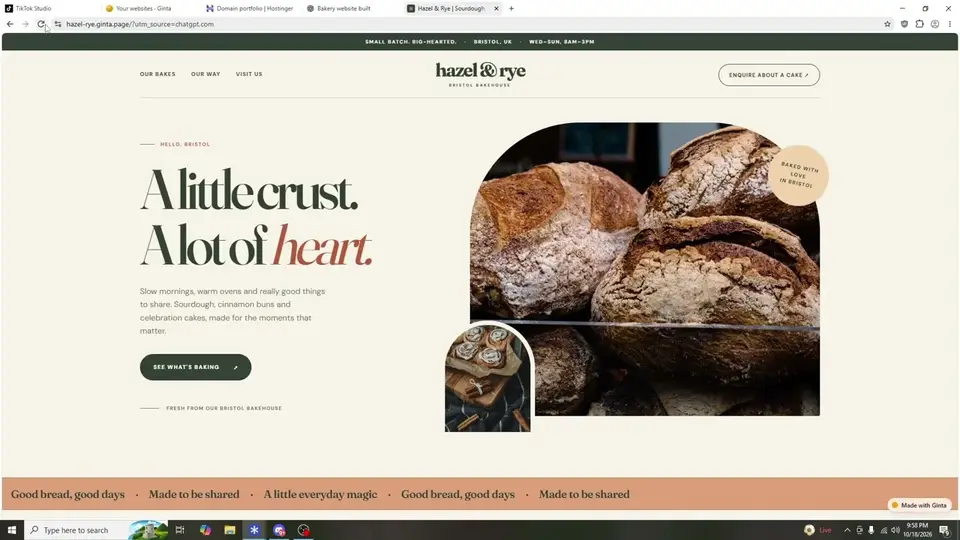
El vídeo está en inglés. Es una grabación real del 18 de octubre de 2026: ChatGPT usa las herramientas de Ginta para diseñar y publicar la web de una panadería de ejemplo en Bristol, y al final la web se abre en el navegador, ya online.
Qué necesitas
- Claude: cualquier plan, también el gratuito. Con una cuenta gratis puedes añadir un conector personalizado, y con uno basta para Ginta.
- ChatGPT: la versión web y un plan que permita añadir tu propio servidor MCP. Según OpenAI, el acceso completo (el que permite publicar y cambiar webs) está en Business, Enterprise y Edu; en Pro los servidores propios solo tienen acceso de lectura, y las cuentas Free no pueden añadirlos. En un espacio de trabajo Business, solo los administradores y propietarios pueden hacerlo.
- Una cuenta gratis de Ginta. La creas en la ventana de inicio de sesión que se abre durante la conexión. Confirma tu email para poder publicar.
¿Tu plan de ChatGPT no lo permite? El chat de Ginta, en la página de inicio, hace lo mismo sin ChatGPT. Eso gasta créditos de Ginta (empiezas gratis); desde ChatGPT o Claude no gastas ninguno.
Paso a paso en Claude
Los menús de Claude pueden salirte en español o en inglés según el idioma de tu cuenta. Aquí van tal como aparecen en inglés.
- Abre Customize → Connectors (enlace directo:
https://claude.ai/customize/connectors). - Pulsa + Add y elige Add custom connector.
- Nombre:
Ginta. URL del servidor (Remote MCP server URL):https://ginta.app/mcp. Pulsa Continue, deja las opciones de inicio de sesión que propone Claude y pulsa Add. - Pulsa Connect junto a Ginta. Se abre una ventana de Ginta: inicia sesión (o crea una cuenta gratis) y pulsa Allow.
- En un chat nuevo, pulsa +, abre Connectors y comprueba que Ginta está activado.
En Team y Enterprise, primero un propietario lo añade en Organization settings → Connectors. En el móvil: añádelo una vez en la web o en el escritorio y aparecerá también en la app de Claude.
Paso a paso en ChatGPT
ChatGPT llama ahora Plugins a estas conexiones, y solo se pueden añadir desde la web.
- Abre Plugins en la barra lateral, pulsa + y elige Add custom MCP server.
- Nombre:
Ginta. En Connection, pegahttps://ginta.app/mcpy elige OAuth. - Marca I understand and want to continue y pulsa Create as a plugin. Inicia sesión en Ginta y pulsa Allow.
- Instala el plugin, abre un chat nuevo, escribe @ y elige Ginta. Después describe tu negocio.
ChatGPT te pide confirmación antes de publicar o cambiar una web. Es normal.
Qué pedirle
Dale los datos que solo tú conoces, para que la web no muestre nada inventado. Un ejemplo (el negocio es ficticio):
Usa Ginta para hacer la web de mi panadería, Horno Lucía, en Zaragoza. Pan de masa madre, bollería y tartas por encargo. Abrimos de martes a domingo, de 8:00 a 14:00. Quiero que la gente pueda pedir una tarta desde la web.
Después sigue en el mismo chat:
- «Añade los precios: barra de masa madre 3,50 €, croissant 1,80 €.»
- «Enséñame los mensajes que ha enviado la gente desde la web.»
- «Conecta mi dominio hornolucia.es.»
La guía de Ginta le pide al asistente que te pregunte el teléfono, la dirección y los precios reales en lugar de inventarlos, y que escriba la web en el idioma en el que le hablas.
Claude Code, Codex y Cursor
- Claude Code:
claude mcp add --transport http ginta https://ginta.app/mcpy después/mcppara iniciar sesión. - Codex:
codex mcp add ginta --url https://ginta.app/mcp; el inicio de sesión se abre solo. - Cursor: añade
https://ginta.app/mcpcomo servidor en tu archivomcp.json.
Todos los detalles, en inglés: Connect Ginta.
Cuánto cuesta
Crear y publicar desde ChatGPT o Claude no gasta créditos de Ginta: tu asistente hace el trabajo y Ginta aloja la web. El plan gratis incluye 20 webs en su dirección de Ginta, con una pequeña etiqueta «Made with Ginta». Tu propio dominio llega con el plan Hosting, 5 € al mes (50 webs, 3 dominios y sin etiqueta). Todos los planes, en precios.
Fuentes
- OpenAI Help: Connecting custom MCP servers in ChatGPT (consultado el 19 de octubre de 2026)
- OpenAI Help: Plugins in ChatGPT (consultado el 19 de octubre de 2026)
- Claude Help Center: Get started with custom connectors using remote MCP (consultado el 19 de octubre de 2026)
- Claude Help Center: Use connectors to extend Claude's capabilities (consultado el 19 de octubre de 2026)
Preguntas
¿ChatGPT puede hacer una página web él solo?
Puede escribir el HTML y el CSS, pero no alojarlos: tendrías que copiar el código en un archivo y buscar dónde publicarlo. Conectado a Ginta, ChatGPT publica la web en una dirección real y puede cambiarla después.
¿Tengo que pagar ChatGPT o Claude?
Para Claude, no: el plan gratuito permite un conector personalizado. Para ChatGPT, sí: OpenAI da acceso completo a servidores MCP propios en Business, Enterprise y Edu (consultado el 19 de octubre de 2026). Sin ninguno de los dos, usa el chat de Ginta, que no necesita ChatGPT ni Claude.
¿La web es mía?
Sí. Está en tu cuenta de Ginta y puedes cambiarla desde ChatGPT, desde Claude o desde el editor de Ginta. En los planes Pro, Agency, Hosting Plus y Hosting Studio también puedes descargar el código en un .zip.
¿Puedo usar mi propio dominio?
Sí, en los planes de pago, desde 5 € al mes. Pídele a tu asistente que lo conecte: Ginta reconoce dónde está gestionado tu dominio y te da los pasos exactos.
¿En qué idioma sale la web?
En el idioma en el que le escribes a tu asistente. Si le hablas en español, la web sale en español.
¿Funciona desde el móvil?
Añade Ginta desde el ordenador: en ChatGPT, desde la web; en Claude, desde la web o la app de escritorio. Una vez añadido, puedes seguir pidiendo cambios desde la app de Claude o de ChatGPT en el móvil.