Sukurkite svetainę su ChatGPT ar Claude ir paskelbkite ją
ChatGPT ir Claude gali ne tik parašyti svetainės kodą, bet ir paskelbti svetainę internete, jei prijungsite
Gintą. Vieną kartą įklijuokite adresą https://ginta.app/mcp į savo asistentą, ir jis sukurs svetainę, paskelbs ją
adresu, pavyzdžiui, jusu-kepykla.ginta.page, ir keis ją, kai tik paprašysite.
Be Gintos ChatGPT ar Claude paprastai atiduoda kodą, o jį dar reikia kur nors patalpinti. Su Ginta svetainė atsiranda jūsų Gintos paskyroje: ten skaitote formų žinutes, pridedate registraciją internetu ar meniu ir prijungiate savo domeną.
Gintą kuriame mes. Žingsniai paremti OpenAI ir Anthropic pagalbos puslapiais, kuriuos tikrinome 2026 m. spalio 19 d. (nuorodos apačioje). Meniu pavadinimus rašome taip, kaip jie rodomi angliškoje ChatGPT ir Claude sąsajoje.
Kaip tai atrodo
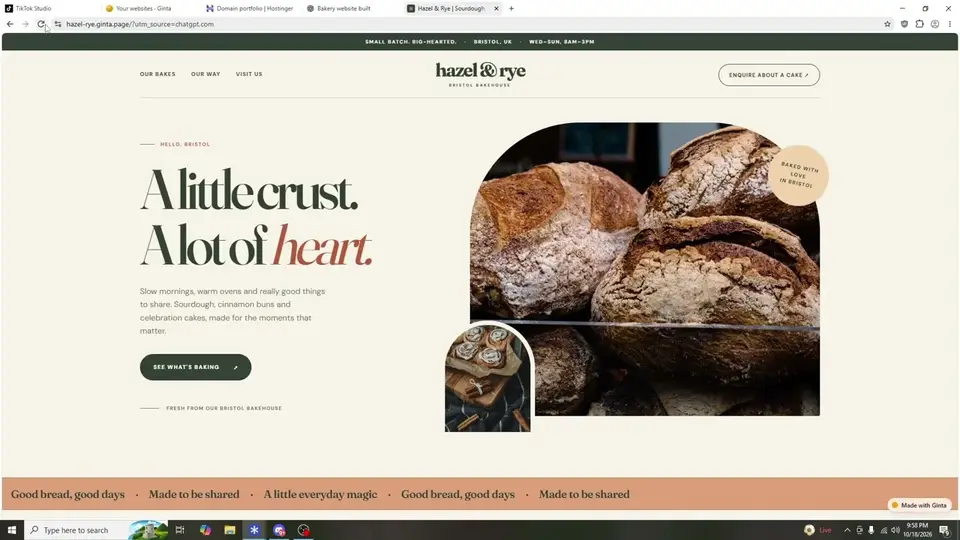
Vaizdo įrašas yra anglų kalba. Tai tikras 2026 m. spalio 18 d. įrašas: ChatGPT per Gintą sukuria išgalvotos kepyklėlės svetainę ir paskelbia ją, o tada svetainė atsidaro naršyklėje.
Ko reikia
- Claude: savą jungtį (custom connector) galima pridėti planuose Free, Pro, Max, Team ir Enterprise. Nemokamame plane leidžiama viena tokia jungtis, Gintai jos užtenka.
- ChatGPT: savą MCP serverį galima pridėti tik ChatGPT naršyklės versijoje. OpenAI rašo, kad visa prieiga (kai ChatGPT gali skelbti ir keisti svetaines) yra planuose Business, Enterprise ir Edu, o plane Pro savi serveriai gauna tik skaitymo teises. Todėl planuose Plus ir Pro Ginta gali matyti jūsų svetaines, bet gali būti, kad negalės jų skelbti. Nemokamoje paskyroje savo serverio pridėti negalima, bet galima diegti įskiepius iš ChatGPT katalogo (paprašėme įtraukti ten Gintą). Business erdvėje serverį prideda tik administratoriai ir savininkai.
- Nemokama Gintos paskyra. Ją susikursite prisijungimo lange, kai jungsite asistentą. Patvirtinkite el. paštą, kad galėtumėte skelbti svetaines.
Jūsų ChatGPT planas to neleidžia? Gintos pokalbis ginta.app/lt atlieka tą patį darbą be ChatGPT: aprašote verslą, o svetainę sukuria Gintos DI. Tam naudojami Gintos kreditai (pradžia nemokama).
Claude: žingsniai
- Atidarykite Customize → Connectors (tiesioginė nuoroda:
https://claude.ai/customize/connectors). - Spustelėkite + Add ir pasirinkite Add custom connector.
- Pavadinimas:
Ginta. Laukelyje Remote MCP server URL įrašykitehttps://ginta.app/mcpir spustelėkite Continue. Prisijungimo nustatymus palikite tokius, kokius siūlo Claude (Use Claude's published identity), ir spustelėkite Add. Jei matote senesnį vieno lango dialogą, Advanced settings palikite tuščius. - Prie Gintos spustelėkite Connect. Atsidarys Gintos langas: prisijunkite (arba susikurkite nemokamą paskyrą) ir paspauskite Allow.
- Naujame pokalbyje spustelėkite +, atidarykite Connectors ir patikrinkite, ar Ginta įjungta.
- Parašykite, ko norite. Pavyzdį rasite žemiau.
Team ir Enterprise planuose savininkas pirma prideda jungtį per Organization settings → Connectors → Add → Custom → Web (tas pats adresas), o nariai paskui spaudžia Connect skiltyje Customize → Connectors. Telefone: kartą pridėkite Gintą naršyklėje ar Claude programoje kompiuteryje, ir ji atsiras telefono programėlėje.
ChatGPT: žingsniai
- Šoninėje juostoje atidarykite Plugins, spustelėkite + ir pasirinkite Add custom MCP server.
- Pavadinimas:
Ginta. Skiltyje Connection įrašykitehttps://ginta.app/mcp, autentifikacija: OAuth. - Pažymėkite I understand and want to continue ir spustelėkite Create as a plugin. Prisijunkite prie Gintos ir paspauskite Allow.
- Įdiekite įskiepį, pradėkite naują pokalbį, įrašykite @, pasirinkite Ginta ir aprašykite savo svetainę.
Prieš skelbdamas ar keisdamas svetainę ChatGPT paprašys patvirtinimo. Taip ir turi būti.
Claude Code, Codex ir Cursor
- Claude Code:
claude mcp add --transport http ginta https://ginta.app/mcp, tada/mcpir prisijungimas naršyklėje. - Codex:
codex mcp add ginta --url https://ginta.app/mcp(prisijungimo langas atsidaro iš karto). - Cursor: į
~/.cursor/mcp.jsonįrašykite{ "mcpServers": { "ginta": { "url": "https://ginta.app/mcp" } } }.
Išsamūs žingsniai (anglų kalba): Connect Ginta.
Ko paprašyti
Duokite asistentui faktus, kuriuos žinote tik jūs, kad svetainėje neatsirastų išgalvotų duomenų. Pavyzdžiui:
Naudodamas Gintą, sukurk svetainę mano kepyklėlei „Raugas“ Kauno senamiestyje. Kepame raugo duoną ir cinamonines bandeles, dirbame antradienį–sekmadienį nuo 8 iki 15 val. Žmonės turėtų galėti užsisakyti tortą per formą.
Tada tęskite tame pačiame pokalbyje:
- „Pridėk kainoraštį: raugo duona 4 €, bandelė 2 €.“
- „Parodyk žinutes, kurias žmonės atsiuntė per svetainę.“
- „Prijunk mano domeną raugas.lt.“
Gintos gidas liepia asistentui klausti tikrų telefono numerių, adresų ir kainų, užuot juos išgalvojus, naudoti tinkamas nemokamas nuotraukas ir rašyti svetainę ta kalba, kuria rašote jūs. Rašote lietuviškai, ir svetainė bus lietuviška.
Kiek kainuoja
Kuriant per ChatGPT ar Claude Gintos kreditai nenaudojami: darbą atlieka jūsų asistentas, o Ginta svetainę talpina. Nemokamame plane galite turėti iki 20 svetainių Gintos adresu, su mažu ženkleliu „Made with Ginta“. Savas domenas yra plane Hosting, 5 € per mėnesį (iki 50 svetainių ir 3 domenų, be ženklelio). Visi planai: kainos.
Šaltiniai
- OpenAI Help: Connecting custom MCP servers in ChatGPT (skaityta 2026-10-19)
- OpenAI Help: Plugins in ChatGPT (skaityta 2026-10-19)
- Claude Help Center: Get started with custom connectors using remote MCP (skaityta 2026-10-19)
Klausimai
Ar ChatGPT gali pats sukurti svetainę?
Jis gali parašyti HTML ir CSS kodą, bet svetainės internete nepatalpins: kodą tektų nusikopijuoti ir kur nors paskelbti patiems. Prijungtas prie Gintos, ChatGPT paskelbia svetainę tikru adresu ir vėliau gali ją keisti.
Ar reikia mokamo ChatGPT plano?
Kad pridėtumėte Gintą patys, taip: OpenAI visą prieigą prie savų MCP serverių duoda planuose Business, Enterprise ir Edu (tikrinta 2026-10-19). Jei tokio plano neturite, naudokite Claude arba Gintos pokalbį ginta.app, kuriam ChatGPT nereikia.
Ar Claude veikia nemokamai?
Taip. Nemokamame Claude plane galima pridėti vieną savą jungtį, o Gintai daugiau ir nereikia.
Ar svetainė bus lietuviškai?
Taip, jei rašysite lietuviškai. Galite paprašyti ir kelių kalbų, pavyzdžiui, lietuvių ir anglų.
Ar galiu naudoti savo domeną?
Taip, mokamuose planuose nuo 5 € per mėnesį. Paprašykite asistento jį prijungti: Ginta pasakys, kokį įrašą pridėti pas jūsų domeno registratorių.
Ar tai veikia telefone?
Savą serverį ChatGPT leidžia pridėti tik naršyklėje, o Claude geriausia pridėti naršyklėje ar programoje kompiuteryje. Pridėję, pakeitimų galite prašyti ir iš telefono programėlės.