Skapa en hemsida med ChatGPT eller Claude och publicera den direkt
Ja, ChatGPT och Claude kan skapa din hemsida, och med Ginta lägger de också ut den på nätet direkt. På egen hand
ger båda dig bara kod som du själv måste ladda upp någonstans. Koppla Ginta en gång med adressen https://ginta.app/mcp,
så formger din assistent hemsidan, publicerar den på en egen adress som dinsalong.ginta.page och ändrar den när du ber om
det.
Hemsidan hamnar i ditt Ginta-konto: med en inkorg för meddelanden från formulär, färdiga delar som bokning eller meny och, om du vill, din egen domän. Sedan kan du ändra den i chatten hos din assistent, i Gintas redigerare eller genom att klicka på en text. Vi gör Ginta; stegen nedan kommer från OpenAI:s och Anthropics hjälp- och utvecklarsidor, kontrollerade den 19 oktober 2026.
Så ser det ut
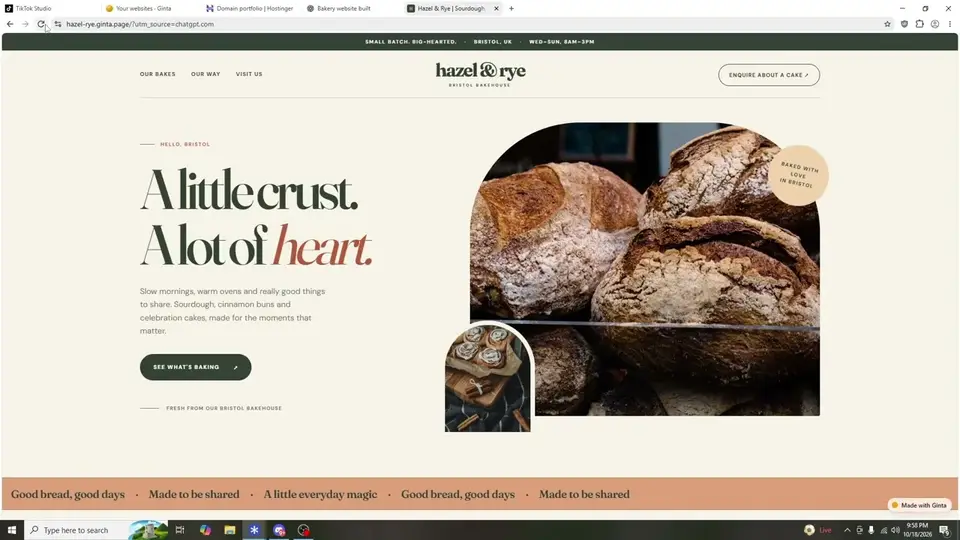
Videon är på engelska. Det är en riktig inspelning från den 18 oktober 2026: ChatGPT formger hemsidan för ett demobageri i Bristol via Ginta, publicerar den, och den färdiga sidan öppnas i webbläsaren.
Det här behöver du
- Claude eller ChatGPT i webbläsaren. I Claude finns Ginta i katalogen med connectors (claude.ai/directory/ginta), och du lägger till det med ett klick. Det går också som egen connector: egna connectors fungerar på alla Claude-planer, även gratisplanen, där du kan ha en. I ChatGPT lägger du själv till Ginta på planerna Plus, Pro, Business, Enterprise och Edu, i webbläsaren via utvecklarläget (Developer mode). ChatGPT kan då både skapa och ändra hemsidor och ber dig bekräfta innan den ändrar något. Vi testade det den 18 oktober 2026 med ChatGPT Plus (videon ovan). På Free och Go använder du Gintas plugin från ChatGPT:s plugin-katalog när OpenAI har godkänt det (granskningen pågår).
- Ett gratis Ginta-konto. Du skapar det i inloggningsfönstret medan du kopplar. Bekräfta sedan din e-post, så att din assistent kan publicera.
Har du inte rätt plan? Chatten på ginta.app gör samma sak utan ChatGPT eller Claude: du beskriver ditt företag och Gintas AI bygger hemsidan. Det kostar Ginta-krediter (gratis att börja), vägen via ChatGPT eller Claude gör det inte.
Claude: lägg till Ginta som connector
- Öppna Gintas sida i Claudes katalog: claude.ai/directory/ginta (eller, i claude.ai eller skrivbordsappen, Customize → Connectors och sök efter ”Ginta” i katalogen).
- Klicka på Connect (eller Add). Ett fönster från Ginta öppnas: logga in (eller skapa ett gratis konto) och klicka på Allow.
- I chatten klickar du på +, går till Connectors och slår på Ginta.
Som egen connector (fungerar också): Customize → Connectors (https://claude.ai/customize/connectors) →
+ Add → Add custom connector. Namn: Ginta, och under Remote MCP server URL skriver du
https://ginta.app/mcp och klickar på Continue. Låt de föreslagna inloggningsinställningarna vara som de är, klicka
på Add, sedan på Connect och Allow som ovan.
I Team- och Enterprise-konton lägger en ägare (Owner) till connectorn under Organization settings → Connectors. Om Claude visas på ett annat språk kan menyerna heta något annat; de ligger på samma ställe.
ChatGPT: lägg till Ginta som plugin
- Slå på utvecklarläget i ChatGPT i webbläsaren: Settings → Apps → Advanced settings → Developer mode.
- Öppna Plugins i sidofältet, klicka på + och välj Add custom MCP server (i den äldre layouten: Settings → Apps → Create).
- Namn:
Ginta. Under Connection skriver duhttps://ginta.app/mcpoch väljer OAuth. - Kryssa i I understand and want to continue och klicka på Create as a plugin.
- Logga in i Gintas fönster och klicka på Allow.
- Installera pluginet, starta en ny chatt, skriv @ och välj Ginta.
Egna MCP-servrar går bara att lägga till i ChatGPT i webbläsaren. När pluginet väl är installerat kan du fortsätta be om ändringar i ChatGPT-appen också.
Vad du skriver
Ge din assistent fakta som bara du känner till. Då visar hemsidan inget påhittat:
Skapa en hemsida med Ginta åt min frisörsalong Hårverket i Malmö. Klippning, färg och slingor, öppet tisdag till lördag. Kunderna ska kunna skicka en bokningsförfrågan. Mitt telefonnummer: …
Innan din assistent publicerar eller ändrar något frågar den dig; det är normalt. Bygget tar ungefär en till tre minuter. Sedan fortsätter du i samma chatt:
- ”Lägg till vår prislista: …”
- ”Gör en egen sida för brudfrisyrer med ett formulär för förfrågningar.”
- ”Koppla min domän harverket.se.”
Ginta säger åt din assistent att fråga efter riktiga telefonnummer, adresser och priser i stället för att hitta på dem.
Har du bilder från ditt företag? Skriv ”Ge mig en länk för mina bilder”: din assistent ger dig en länk
ginta.app/drop/… där du drar in dem från datorn eller mobilen, utan att logga in. Har du inga sätter Ginta in passande
gratisbilder från Pexels.
Claude Code, Codex och Cursor
- Claude Code:
claude mcp add --transport http ginta https://ginta.app/mcp, sedan/mcpför att logga in. - Codex:
codex mcp add ginta --url https://ginta.app/mcp(inloggningen startar direkt). - Cursor: lägg till
{"mcpServers":{"ginta":{"url":"https://ginta.app/mcp"}}}i~/.cursor/mcp.json.
Alla guider i detalj (på engelska): Connect Ginta.
Vad det kostar
När ChatGPT eller Claude bygger din hemsida går det inte åt några Ginta-krediter: din assistent gör jobbet och Ginta står för hostingen. Planen Gratis har 20 hemsidor på sin Ginta-adress, med en liten ”Skapad med Ginta”-etikett. Egen domän får du med planen Hosting för 5 € i månaden (50 hemsidor, 1 domän, ingen etikett), gjord för dig som bygger med din egen AI. Har du ingen domän kan du köpa en i Ginta för 29 € om året. I Sverige betalar du samma siffror i amerikanska dollar. Alla planer: priser.
Källor
- OpenAI: ChatGPT:s priser (”Developer mode (beta)” på Plus och Pro; läst den 19 oktober 2026)
- OpenAI:s utvecklardokumentation: Developer mode (för Pro, Plus, Business, Enterprise och Education på webben, med verktyg som både läser och skriver; läst den 19 oktober 2026, sidan flyttades samma dag)
- OpenAI Help: Connecting custom MCP servers in ChatGPT (stegen; läst den 19 oktober 2026)
- OpenAI Help: Plugins in ChatGPT (läst den 19 oktober 2026)
- Anthropic: Kom igång med egna connectors via remote MCP (på engelska) (läst den 19 oktober 2026)
Vanliga frågor
Kan ChatGPT skapa en hemsida på egen hand?
ChatGPT kan skriva koden men inte lägga ut den på nätet. Kopplad till Ginta publicerar ChatGPT hemsidan på en riktig adress och ändrar den senare när du ber om det.
Behöver jag ett betalt ChatGPT-abonnemang?
För att själv lägga till Ginta, ja: det går med Plus, Pro, Business, Enterprise och Edu via utvecklarläget i webbläsaren (enligt läget den 19 oktober 2026). På Free och Go använder du Gintas plugin från plugin-katalogen när OpenAI har godkänt det. Med Claude går det även på gratisplanen, och Gintas egen chatt klarar sig helt utan ChatGPT eller Claude.
Går det gratis med Claude?
Ja. Claude tillåter en egen connector på gratisplanen, och den kan vara Ginta. Hos Ginta betalar du inte heller något så länge en Ginta-adress räcker för dig.
Är hemsidan min?
Ja, den ligger i ditt Ginta-konto. På alla planer kan du se och ändra koden i redigeraren och ladda ner den som en zip-fil.
Kan jag använda min egen domän?
Ja, på betalda planer från 5 € i månaden. Be din assistent att koppla den: Ginta känner igen var din domän hanteras och visar exakt vad du ska göra. Ingen domän än? Köp den direkt i Ginta för 29 € om året (hemsidans Settings → Address & domain → Find your domain), så kopplas den automatiskt.
Blir min hemsida på svenska?
Ja, om du skriver på svenska. Ginta säger åt din assistent att skriva hemsidan på ditt språk.