Näin julkaiset ChatGPT:llä tai Claudella tehdyt kotisivut
ChatGPT:llä tai Claudella tehdyt kotisivut voi julkaista kahdella tavalla. Voit tallentaa avustajan kirjoittaman koodin tiedostoiksi ja ladata ne verkkopalvelimelle, kuten Netlifyyn tai GitHub Pagesiin, tai voit yhdistää avustajasi kotisivutyökaluun MCP:n kautta, jolloin avustaja julkaisee sivut itse oikeaan osoitteeseen ja voi muuttaa niitä myöhemmin pyynnöstäsi. Ensimmäinen on ilmainen ja vaatii omaa näpertelyä; toisen käyttöönotto vie kaksi minuuttia, eikä mitään tarvitse kopioida.
Me teemme Gintaa, joka hoitaa jälkimmäisen. Alla on selitetty molemmat tavat ja se, mitä kummassakin jää sinun tehtäväksesi.
Mitä sinulla on keskustelun jälkeen
Kun pyydät ChatGPT:ltä tai Claudelta kotisivuja ilman yhteyttä mihinkään palvelimeen, saat koodia: HTML-tiedoston, usein CSS:n ja vähän JavaScriptiä kanssa, joskus kaikki yhdessä tiedostossa. Saatat nähdä esikatselun keskustelussa, mutta esikatselu ei ole kotisivu, jolla muut voivat käydä omassa osoitteessasi.
Jotta koodista tulisi kotisivut, tarvitset kolme asiaa: paikan, jossa tiedostoja säilytetään (hosting), osoitteen (palvelimen ilmaisen tai oman verkkotunnuksesi) ja suunnitelman muutoksille, koska haluat muuttaa jotain jo ensi viikolla.
Tapa 1: tallenna koodi ja hostaa se itse
Vaihe 1: tallenna tiedostot
Kopioi koodi tavalliseen tekstieditoriin ja tallenna se nimellä index.html uuteen kansioon. Jos avustaja antoi
erillisen CSS:n tai JavaScriptin, tallenna nekin samaan kansioon niillä nimillä, joita se käytti (esimerkiksi
style.css). Laita myös kuvat kansioon. Kaksoisnapsauta index.html-tiedostoa: sen pitäisi aueta selaimessa ja näyttää
oikealta.
Vaihe 2: valitse palvelin
Muutama yleinen vaihtoehto, kunkin yrityksen omilta sivuilta:
- Netlify Drop: mene osoitteeseen
app.netlify.com/dropja vedä kansiosi sivulle; sivusto ilmestyy osoitteeseen, joka päättyynetlify.app. Netlifyn ohjeet suosittelevat kirjautumista, jotta voit säilyttää ja päivittää sivustoa (Netlify Drop quickstart, luettu- lokakuuta 2026). Netlifyn ilmaiseen pakettiin kuuluu oma verkkotunnus (hinnastosivu, tarkistettu 12. lokakuuta 2026).
- GitHub Pages: ilmainen hosting GitHub-repositoriosta. Huomaa GitHubin oma sääntö: sitä ei ole tarkoitettu eikä sallittu käytettäväksi ilmaisena verkkohotellina verkkoliiketoiminnan pyörittämiseen (GitHub Pages limits, luettu 19. lokakuuta 2026). Sopii portfolioon tai harrastukseen, ei verkkokauppaan.
- Vercel: suosittu kehittäjien keskuudessa, mutta sen ilmainen Hobby-paketti on vain ei-kaupalliseen, henkilökohtaiseen käyttöön (Vercelin ohjeet, tarkistettu 12. lokakuuta 2026).
Vaihe 3: hoida se, mitä palvelin ei tee
Tässä kohtaa useimmat tekoälyllä tehdyt sivut ajautuvat ongelmiin. Pelkkä palvelin tarjoilee tiedostosi eikä mitään muuta, joten:
- Yhteydenottolomake ei lähetä mitään. HTML-lomake tarvitsee palvelun, joka vastaanottaa viestit. Osa palvelimista tarjoaa sellaisen lisänä; muuten lisäät lomakepalvelun tai korvaat lomakkeen sähköpostilinkillä.
- Kuvat voivat olla rikki. Avustajat linkittävät joskus kuvaosoitteisiin, joita ei ole olemassa. Tarkista jokainen kuva ja korvaa linkit omilla kuvillasi, jotka on tallennettu kansioon.
- Jokainen muutos on edestakainen kierros. Pyydä avustajaa, kopioi uusi koodi, tallenna se vanhan tiedoston päälle, lataa kansio uudelleen. Se toimii, mutta on helppo kadottaa käsitys siitä, mikä versio on verkossa.
- Oma verkkotunnus tarkoittaa, että lisäät DNS-tietueet rekisteröijälläsi itse (näin yhdistät oman verkkotunnuksen).
Jos tiedostot ja kansiot ovat sinulle tuttuja, tämä on aivan hyvä ja edullinen reitti.
Tapa 2: anna avustajan julkaista sivut
Sekä ChatGPT että Claude osaavat käyttää ulkopuolisia työkaluja MCP:n (Model Context Protocol) avulla, joka on vakiotapa yhdistää sovelluksia tekoälyavustajiin. Yhdistä kotisivutyökalu, jossa on MCP-palvelin, niin avustaja voi suunnitella sivun, julkaista sen ja muuttaa sitä myöhemmin, kaikki keskustelussa. Ei kopioitavia tiedostoja.
Gintan kanssa se toimii näin:
- Lisää Ginta avustajaasi: osoite on
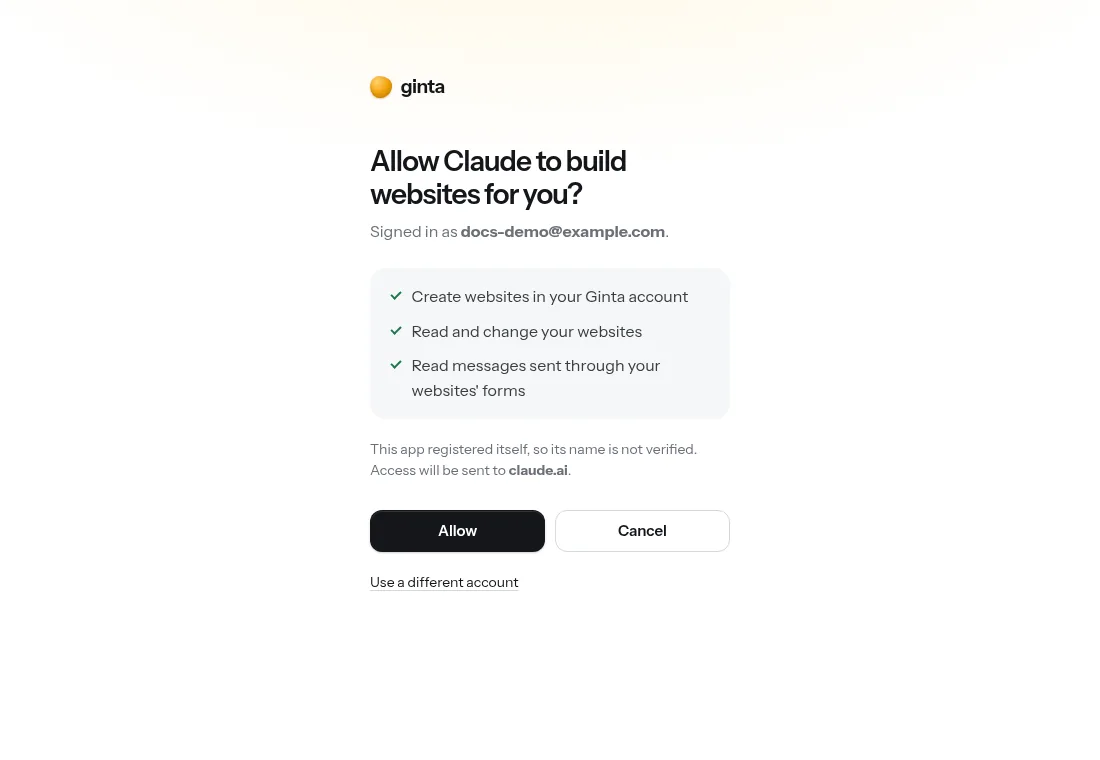
https://ginta.app/mcp. Claudessa Ginta löytyy liitinhakemistosta: paina Connect (tai käytä polkua Customize → Connectors → Add custom connector tuolla osoitteella). ChatGPT:ssä verkossa: Plugins → + → Add custom MCP server. - Kirjaudu sisään ja paina Allow. Valitset, mitä avustaja saa tehdä, ja se näkee vain Ginta-tilisi kotisivut.
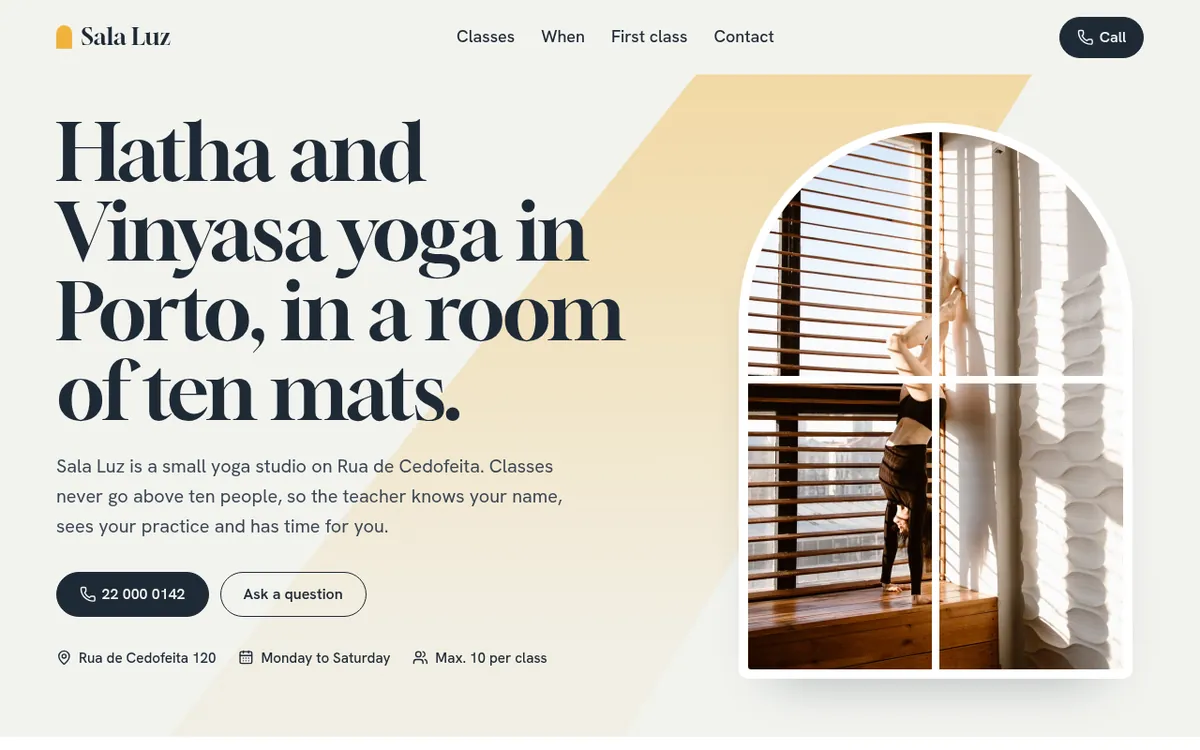
- Pyydä kotisivut. Anna sille tiedot, jotka vain sinä tiedät: nimi, mitä teet, missä, aukioloajat, puhelinnumero.
Avustaja julkaisee sivut osoitteeseen kuten
leipomosi.ginta.pageja antaa sinulle linkin.
Mitä sinun ei tarvitse hoitaa itse:
- Lomakkeet toimivat. Kotisivujen viestit tulevat Ginta-postilaatikkoosi ja sähköpostin vahvistamisen jälkeen myös sähköpostiisi. Avustajasi voi lukea ne puolestasi.
- Kuvat eivät mene rikki. Ginta neuvoo avustajaa käyttämään sen ilmaista kuvahakua muistista haettujen kuvaosoitteiden sijaan ja tarkistaa jokaisen ulkopuolisen kuvan julkaisun yhteydessä, vaihtaen rikkinäiset. Omia kuviasi varten Claude voi antaa linkin, johon pudotat ne suoraan puhelimestasi.
- Muutokset missä tahansa keskustelussa. Kotisivut ovat tililläsi, eivät yhdessä keskustelussa. Jokainen muutos on uusi versio, jonka voi perua, ja voit muokata sivuja myös Gintan omassa editorissa.
- Oma verkkotunnus: pyydä avustajaa yhdistämään se, niin se näyttää tarkat DNS-vaiheet juuri sille yritykselle, joka hallinnoi verkkotunnustasi. Eikö verkkotunnusta vielä ole? Maksullisessa paketissa voit ostaa sellaisen Gintasta hintaan 29 € vuodessa, valmiiksi yhdistettynä.
Onko sinulla jo koodia aiemmasta keskustelusta? Liitä se keskusteluun, jossa Ginta on yhdistetty, ja pyydä avustajaa julkaisemaan se Gintalla. Claude Codea käyttävät kehittäjät voivat ladata koko projektikansion kerralla (Claude Code -opas).
Mitä tarvitset kummassakin avustajassa
- Claude: toimii claude.aissa ja työpöytäsovelluksessa, myös ilmaisessa paketissa; lisää Ginta Clauden liitinhakemistosta tai omana liittimenä (ilmainen paketti sallii yhden). Vaihe vaiheelta: kotisivut Claudella, ja oikea, kellotettu ajo artikkelissa Tee ja julkaise kotisivut Claudesta MCP:n avulla.
- ChatGPT: Plus-, Pro-, Business-, Enterprise- ja Edu-paketeissa lisäät Gintan kehittäjätilassa verkossa, ja ChatGPT voi rakentaa ja muuttaa kotisivujasi (tarkistettu 19. lokakuuta 2026); ilmaisessa paketissa Ginta-lisäosa ChatGPT:n lisäosahakemistosta, kun se on hyväksytty. Tiedot ja esittelyvideo: kotisivut ChatGPT:llä.
Kaikki käyttöönoton vaiheet yhdessä paikassa: yhdistä Ginta.
Muut työkalut, jotka toimivat näin
Ginta ei ole ainoa. Kunkin yrityksen omilta sivuilta 12. ja 19. lokakuuta 2026 tarkistettuna: Wixillä on
MCP-palvelin ja sisäänrakennettu Claude-liitin, jotka luovat Wix-sivustoja, sekä Wix-sovellus ChatGPT:ssä;
Lovablella on MCP-palvelin, joka julkaisee sovelluksia lovable.app-osoitteeseen (työkalukutsut kuluttavat
Lovablen krediittejä); Netlifyllä ja Vercelillä on MCP-palvelimet, jotka julkaisevat avustajasi kirjoittaman
koodin, mutta ne ovat kehittäjien hostingpalveluja eivätkä kotisivutyökaluja. Laajempi vertailu:
kotisivutyökalut, joissa on MCP-palvelin.
Kumpi tapa kannattaa valita?
- Tallenna ja hostaa itse, jos tykkäät työskennellä tiedostojen kanssa, haluat sen ilmaiseksi ja sivuillasi ei ole lomaketta tai kytket lomakkeen itse.
- Anna avustajan julkaista, jos haluat toimivan lomakkeen, postilaatikon, oman verkkotunnuksen ilman säätämistä ja muutokset pyytämällä. Se sopii myös pienyrityksille, jotka haluavat myöhemmin valmiita osia, kuten ajanvarauksen tai ruokalistan.
Mitä se maksaa Gintassa
Julkaiseminen omasta avustajastasi ei kuluta Gintan krediittejä: avustajasi tekee tekoälytyön ja Ginta hostaa. Ilmaiseen pakettiin kuuluu 20 kotisivua Ginta-osoitteessa pienellä "Tehty Gintalla" -merkillä. Oma verkkotunnus kuuluu Hosting-pakettiin hintaan 5 € kuukaudessa (50 kotisivua, 1 verkkotunnus, ei merkkiä), joka on tehty niille, jotka rakentavat omalla tekoälyllään. Kaikki tiedot: hinnasto.
Usein kysytyt kysymykset
Voivatko ChatGPT tai Claude hostata kotisivut itse?
Ne kirjoittavat koodin ja voivat näyttää esikatselun, mutta jotta sivut olisivat verkossa osoitteessa, jossa kuka tahansa voi käydä, tarvitset hostingin: joko lataat tiedostot itse, tai yhdistetty työkalu kuten Ginta julkaisee ne suoraan keskustelusta.
Missä voin hostata tekoälyllä tehdyt kotisivut ilmaiseksi?
Netlifyn ilmainen paketti ja GitHub Pages hostaavat staattisia tiedostoja ilmaiseksi (GitHub Pagesia ei ole tarkoitettu liiketoiminnan pyörittämiseen). Gintan ilmainen paketti julkaisee avustajasi tekemät kotisivut Ginta-osoitteessa, ja lomakkeet toimivat.
Miksi tekoälyllä tehtyjen kotisivujeni yhteydenottolomake ei toimi?
Lomake tarvitsee toisessa päässä palvelun, joka vastaanottaa viestit; pelkkä tiedostopalvelin ei tarjoa sellaista. Lisää lomakepalvelu tai julkaise työkalun kautta, joka hoitaa lomakkeet.
Voinko käyttää omaa verkkotunnustani?
Voit, millä tahansa näistä reiteistä. Pelkällä palvelimella lisäät DNS-tietueet itse; Gintassa se kuuluu maksullisiin paketteihin alkaen 5 € kuukaudessa, ja Ginta (tai avustajasi) näyttää tarkat vaiheet juuri sinun rekisteröijällesi.
Onko turvallista antaa avustajan muuttaa kotisivujani?
Gintan kanssa avustaja näkee vain sen tilin kotisivut, jolla kirjauduit, ja vasta kun painat Allow. Jokainen muutos tallennetaan versiona, jonka voi palauttaa, ja voit poistaa yhteyden milloin tahansa.
Kirjoitettu tekoälyn avulla Gintalle, jota pyörittää Povilas. Hän opettaa myös kotisivujen tekemisen kurssia. Kuvakaappaukset ovat oikeasta Gintasta yllä olevana päivänä, ja hinnat ovat hinnastosivultamme.