Så publicerar du en hemsida som du gjort med ChatGPT eller Claude
Det finns två sätt att publicera en hemsida som du har gjort med ChatGPT eller Claude. Du kan spara koden som assistenten skrev som filer och ladda upp dem till ett webbhotell som Netlify eller GitHub Pages, eller så kopplar du assistenten till en hemsidebyggare via MCP, så att assistenten själv publicerar sajten på en riktig adress och kan ändra den senare när du ber om det. Det första är gratis och kräver handpåläggning, det andra tar två minuter att ställa in och kräver ingen kopiering alls.
Vi gör Ginta, som står för det andra sättet. Båda förklaras nedan, med vad var och en lämnar kvar åt dig.
Det här har du efter chatten
När du ber ChatGPT eller Claude om en hemsida utan någon koppling till ett webbhotell får du kod: en HTML-fil, ofta med CSS och lite JavaScript, ibland allt i samma fil. Du kanske ser en förhandsvisning i chatten, men en förhandsvisning är inte en hemsida som andra kan besöka på din egen adress.
För att gå från kod till hemsida behöver du tre saker: någonstans att lägga filerna, en adress (webbhotellets gratisadress eller din egen domän) och en plan för ändringar, för du kommer att vilja ändra något nästa vecka.
Sätt 1: spara koden och lägg upp den själv
Steg 1: spara filerna
Kopiera koden till en vanlig textredigerare och spara den som index.html i en ny mapp. Har assistenten gett dig separat
CSS eller JavaScript sparar du dem i samma mapp med namnen den använde (till exempel style.css). Lägg också alla bilder
i mappen. Dubbelklicka på index.html: den ska öppnas i webbläsaren och se rätt ut.
Steg 2: välj webbhotell
Några vanliga val, enligt varje företags egna sidor:
- Netlify Drop: gå till
app.netlify.com/dropoch dra din mapp till sidan. Sajten dyker upp på en adress som slutar pånetlify.app. Netlifys dokumentation rekommenderar att du loggar in så att du kan behålla och uppdatera sajten (Netlify Drop quickstart, läst 19 oktober 2026). Netlifys gratisplan har egen domän (prissidan, kontrollerad 12 oktober 2026). - GitHub Pages: gratis hosting från ett GitHub-repo. Notera GitHubs egen regel att tjänsten ”inte är avsedd för och inte får användas som gratis webbhotell för att driva ditt företag online” (GitHub Pages limits, läst 19 oktober 2026). Bra för en portfolio eller en hobby, inte för en butik.
- Vercel: populärt bland utvecklare, men gratisplanen Hobby är bara för icke-kommersiellt, privat bruk (Vercels dokumentation, kontrollerad 12 oktober 2026).
Steg 3: lös det som webbhotellet inte gör
Det är här de flesta AI-gjorda sajter får problem. Ett vanligt webbhotell visar dina filer och inget mer, så:
- Kontaktformuläret skickar ingenting. Ett HTML-formulär behöver en tjänst som tar emot meddelandena. Vissa webbhotell erbjuder det som tillägg, annars lägger du till en formulärtjänst eller byter formuläret mot en e-postlänk.
- Bilderna kan vara trasiga. Assistenter länkar ibland till bildadresser som inte finns. Kolla varje bild och byt länkarna mot dina egna bilder sparade i mappen.
- Varje ändring är en hel vända. Fråga assistenten, kopiera den nya koden, spara över den gamla filen, ladda upp mappen igen. Det fungerar, men det är lätt att tappa bort vilken version som ligger ute.
- Egen domän betyder att du själv lägger till DNS-poster hos din domänregistrar (så kopplar du din egen domän).
Är du van vid filer och mappar är det här en helt okej och billig väg.
Sätt 2: låt assistenten publicera den
Både ChatGPT och Claude kan använda externa verktyg via MCP (Model Context Protocol), standarden för att koppla appar till AI-assistenter. Koppla en hemsidebyggare som har en MCP-server, så kan assistenten designa sidan, publicera den och ändra den senare, allt i chatten. Inga filer att kopiera.
Med Ginta går det till så här:
- Lägg till Ginta i din assistent: adressen är
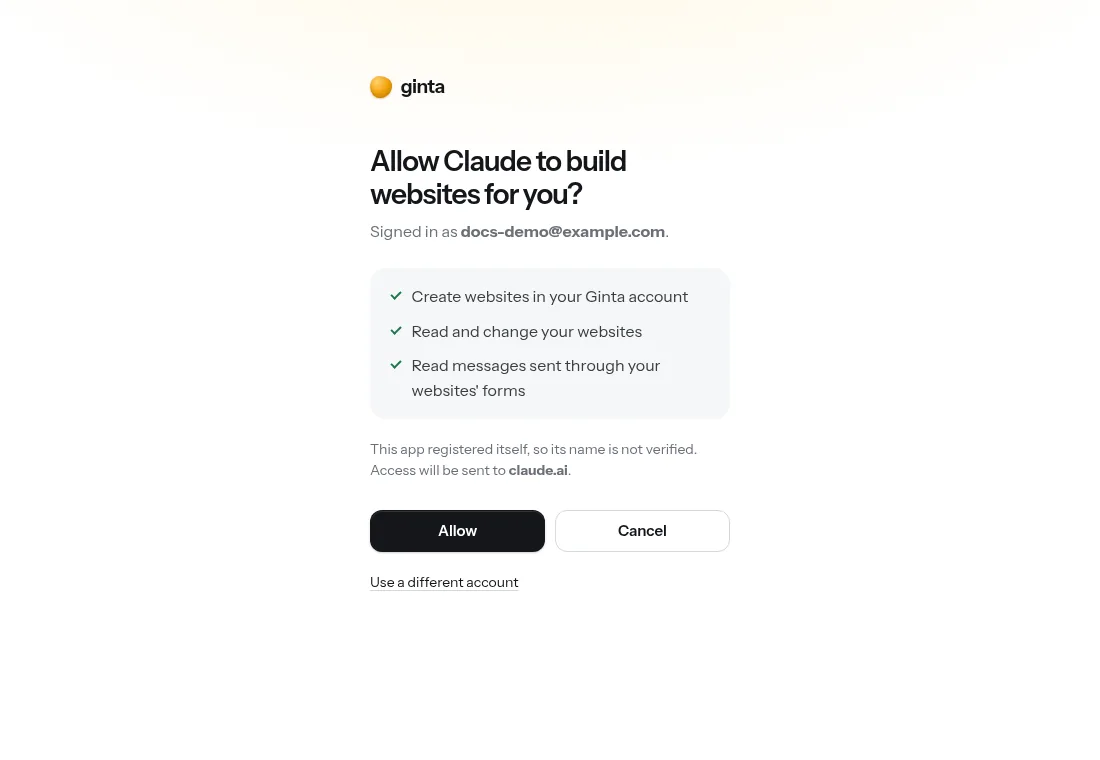
https://ginta.app/mcp. I Claude finns Ginta i katalogen med connectors: tryck på Connect (eller använd Customize → Connectors → Add custom connector med adressen). I ChatGPT på webben: Plugins → + → Add custom MCP server. - Logga in och tryck på Allow. Du väljer vad assistenten får göra, och den ser bara hemsidorna i ditt Ginta-konto.
- Be om hemsidan. Ge den fakta som bara du vet: namn, vad du gör, var, öppettider, telefon. Assistenten publicerar
på en adress som
dittbageri.ginta.pageoch ger dig länken.

Det här behöver du inte sköta själv:
- Formulären fungerar. Meddelanden från hemsidan hamnar i din inkorg i Ginta och mejlas också till dig när du har bekräftat din e-post. Din assistent kan läsa dem åt dig.
- Bilderna går inte sönder. Ginta säger åt assistenten att använda Gintas gratis bildsök i stället för bildadresser ur minnet, och kontrollerar varje extern bild när sajten publiceras och byter ut trasiga. För dina egna bilder kan Claude ge dig en länk där du släpper dem direkt från mobilen.
- Ändringar i vilken chatt som helst. Hemsidan ligger i ditt konto, inte i en enskild konversation. Varje ändring är en ny version som du kan ångra, och du kan också redigera den i Gintas egen redigerare.
- Din egen domän: be assistenten koppla den, så visar den de exakta DNS-stegen för företaget som hanterar din domän. Ingen domän än? På en betald plan kan du köpa en direkt i Ginta för 29 € om året, kopplad åt dig.
Har du redan kod från en tidigare chatt? Klistra in den i en chatt där Ginta är kopplat och be assistenten publicera den med Ginta. Utvecklare som använder Claude Code kan ladda upp en hel projektmapp på en gång (guide för Claude Code).
Det här behöver du för varje assistent
- Claude: fungerar på claude.ai och i skrivbordsappen, även på gratisplanen. Lägg till Ginta från Claudes katalog med connectors, eller som en egen connector (gratisplanen tillåter en). Steg för steg: bygg en hemsida med Claude, och en riktig körning med tidtagning i Bygg och publicera en hemsida från Claude med MCP.
- ChatGPT: på Plus, Pro, Business, Enterprise och Edu lägger du till Ginta med utvecklarläget på webben, och ChatGPT kan bygga och ändra din hemsida (kontrollerat 19 oktober 2026). På Free kan du använda Ginta-pluginet från ChatGPT:s katalog när det har godkänts. Detaljer och en demovideo: hemsidebyggare för ChatGPT.
Alla steg för att komma igång på ett ställe: Koppla Ginta.
Andra byggare som fungerar på samma sätt
Ginta är inte ensamt. Enligt varje företags egna sidor, kontrollerade 12 och 19 oktober 2026: Wix har en MCP-server
och en inbyggd connector i Claude som skapar Wix-sajter, plus en Wix-app i ChatGPT. Lovable har en MCP-server som
publicerar appar på lovable.app (verktygsanropen kostar Lovable-krediter). Netlify och Vercel har MCP-servrar
som publicerar kod som din assistent skriver, som hosting för utvecklare snarare än som hemsidebyggare. En fylligare
jämförelse: hemsidebyggare med MCP-server.
Vilket sätt ska du välja?
- Spara och lägg upp själv om du gillar att jobba med filer, vill att det ska vara gratis och din sajt inte har något formulär, eller ett som du kopplar själv.
- Låt assistenten publicera om du vill ha ett fungerande formulär, en inkorg, egen domän utan krångel och ändringar genom att be om dem. Det passar också småföretag som vill ha färdiga delar senare, som onlinebokning eller en meny.
Vad det kostar på Ginta
Att publicera från din egen assistent använder inga Ginta-krediter: din assistent gör AI-jobbet och Ginta står för hostingen. Planen Gratis ger 20 hemsidor på en Ginta-adress med en liten ”Skapad med Ginta”-etikett. Din egen domän ingår i planen Hosting för 5 € i månaden (50 hemsidor, 1 domän, ingen etikett), gjord för dig som bygger med din egen AI. I Sverige betalar du samma siffror i amerikanska dollar. Allt om priserna: prissidan.
Vanliga frågor
Kan ChatGPT eller Claude lägga upp en hemsida på egen hand?
De skriver koden och kan visa en förhandsvisning, men för att få ut en sajt på en adress som alla kan besöka behöver du hosting: antingen laddar du upp filerna själv, eller så publicerar en kopplad byggare som Ginta den från chatten.
Var kan jag lägga upp en AI-genererad hemsida gratis?
Netlifys gratisplan och GitHub Pages lägger upp statiska filer gratis (GitHub Pages är inte tänkt för att driva ett företag). Gintas plan Gratis publicerar hemsidor som din assistent har gjort på en Ginta-adress, med fungerande formulär.
Varför fungerar inte kontaktformuläret på min AI-gjorda hemsida?
Ett formulär behöver en tjänst i andra änden som tar emot meddelandena, och ett vanligt webbhotell för filer har ingen sådan. Lägg till en formulärtjänst, eller publicera via en byggare som sköter formulären.
Kan jag använda min egen domän?
Ja, med alla de här vägarna. På ett vanligt webbhotell lägger du till DNS-posterna själv. På Ginta ingår det på de betalda planerna från 5 € i månaden, och Ginta (eller din assistent) visar de exakta stegen för din domänregistrar.
Är det säkert att låta en assistent ändra min hemsida?
Med Ginta ser assistenten bara hemsidorna i kontot du loggade in med, efter att du har tryckt på Allow. Varje ändring sparas som en version som du kan återställa, och du kan ta bort connectorn när du vill.
Skriven med hjälp av AI för Ginta, som drivs av Povilas. Han håller också en kurs i att bygga hemsidor. Skärmbilderna kommer från det riktiga Ginta det datum som står ovan, och priserna från vår prissida.