Comment transférer un site web à son client ?
Pour transférer un site web à un client, assurez-vous que le client est propriétaire du nom de domaine, qu'il a son propre accès, que les paiements arrivent sur son propre compte, qu'il a une copie des fichiers, et qu'il sait qui paie l'hébergement et qui fera les modifications désormais. La plupart des créateurs de sites, Ginta compris, savent aussi déplacer tout le site vers le compte du client ; chez Ginta, les deux comptes doivent être sur une offre payante, et le client accepte le transfert sous 7 jours.
Ci-dessous : d'abord la checklist (elle vaut pour n'importe quelle plateforme), puis comment Wix, Webflow, Framer et Lovable font le transfert, d'après leurs propres pages d'aide vérifiées le 9 novembre 2026, puis comment cela se passe dans Ginta. Ginta est notre produit : lisez cette partie comme la description d'une des parties, points faibles compris.
La checklist de la remise au client
Passez-la avec le client avant de considérer le travail comme terminé. Chaque point est une question qu'on vous posera dans un an si vous l'oubliez.
- Le nom de domaine est au nom du client. Le client doit être le titulaire chez le bureau d'enregistrement (registrar), avec son propre accès. Si vous l'avez acheté pour lui, transférez-le sur son compte maintenant. Qui contrôle le domaine contrôle le site et les e-mails qui vont avec.
- Le client a son propre accès, pas le vôtre. Soit le site passe sur son compte, soit il reçoit un accès qui ne mène qu'à son site. Ne donnez jamais votre propre mot de passe : impossible de le reprendre sans tout casser pour vos autres clients.
- Les paiements arrivent sur le compte du client. Paiements par carte, remboursements, contestations et TVA sur les ventes appartiennent à l'entreprise du client : ils vont sur son compte Stripe (ou PayPal, ou bancaire), pas sur le vôtre.
- Le client a une copie du code et du contenu. Un .zip des fichiers, un export des produits et des commandes, les photos qu'il vous a fournies. Si vous disparaissez, le site ne doit pas disparaître avec vous.
- On sait qui paie l'hébergement. Soit l'offre est sur le compte du client, avec sa carte, soit elle reste sur le vôtre et vous la lui refacturez. Écrivez lequel, et ce qui se passe s'il cesse de payer.
- On sait qui fait les modifications. Le client peut-il changer seul ses prix et ses horaires ? Qui touche au design ? Restez-vous sur le compte ensuite, avec quels droits ? Mettez-le par écrit.
- Les messages et les commandes arrivent chez le client. Messages du formulaire, commandes et réservations doivent partir vers une adresse e-mail que le client lit, pas vers la vôtre.
Comment les plateformes courantes transfèrent un site au client
Wix
Wix transfère un site depuis le tableau de bord du site, avec l'option de transfert (Transfer site). Il faut l'e-mail du compte Wix du nouveau propriétaire, qui doit accepter l'invitation, et celle-ci expire au bout de 3 jours. Vos moyens de paiement ne suivent pas : c'est le nouveau propriétaire qui gère ensuite les paiements de l'abonnement. Vous pouvez choisir de rester sur le site comme collaborateur, ou d'en garder une copie dans votre compte. Une limite à connaître avant de monter une boutique : un compte Wix Payments ne peut pas passer d'un compte Wix à un autre. (Transferring a Premium Site to Another Wix Account, en anglais, vérifié le 9 novembre 2026.)
Webflow
Le transfert de Webflow est pensé exactement pour cela : déplacer un site avec une offre Site active vers un autre Workspace sert aux freelances et aux agences qui remettent un site au Workspace d'un client. Seuls les Workspaces sur l'offre Freelancer ou Agency peuvent transférer un site avec une offre Site payante. Le client accepte, et le site part avec son offre Site et ses domaines personnalisés connectés. Le client peut ensuite vous rajouter comme invité. (How do I transfer a site or plan to another workspace?, en anglais, vérifié le 9 novembre 2026.)
Framer
Dans Framer, on ouvre le projet et on choisit File → Transfer Project, on saisit l'e-mail du client et on décide de rester éditeur ou non. Le client accepte par e-mail. Tout abonnement de site actif est annulé quand le transfert est accepté, et le client choisit et paie sa propre offre Site ; les domaines personnalisés connectés continuent de fonctionner. (Framer Help: Transfer a project to another user, en anglais, vérifié le 9 novembre 2026.)
Lovable
Lovable permet de déplacer un projet entre les espaces de travail dont vous êtes membre, ou d'en transférer la propriété. Le transfert vers quelqu'un d'extérieur à votre espace de travail est réservé aux offres Business et Enterprise, où l'on peut saisir l'e-mail d'un compte Lovable extérieur. La personne reçoit une demande de transfert à accepter. La page de Lovable ne dit pas ce que devient un domaine personnalisé. (Lovable: Project settings, en anglais, vérifié le 9 novembre 2026.)
Là où ils font mieux que Ginta : Wix, Webflow et Framer vous laissent rester sur le site après la remise, comme collaborateur, invité ou éditeur, pour continuer à travailler le design pour le client. Ginta n'a pas de rôle partagé pour le design : après un transfert, seul le compte du client modifie les pages (voir plus bas).
Comment cela se passe dans Ginta
Deux bonnes façons de faire. Choisissez-en une par client.
Option 1 : transférer le site vers le propre compte Ginta du client
Le client reçoit tout, et vous sortez du jeu, sauf s'il vous réinvite comme aide.
- Le client crée un compte Ginta et choisit une offre payante (la moins chère, Hosting à 5 € par mois, suffit s'il fera ses modifications avec son propre Claude ou ChatGPT).
- Dans les Réglages du site → Plus, trouvez Transférer vers un autre compte, saisissez l'e-mail Ginta du client et appuyez sur Envoyer.
- Le client reçoit un e-mail et une carte dans Vos sites, avec Accepter et Refuser. La demande vaut 7 jours et une seule fois ; vous pouvez l'annuler tant qu'il n'a pas accepté.
- Quand il accepte, le site est à lui et quitte votre liste.
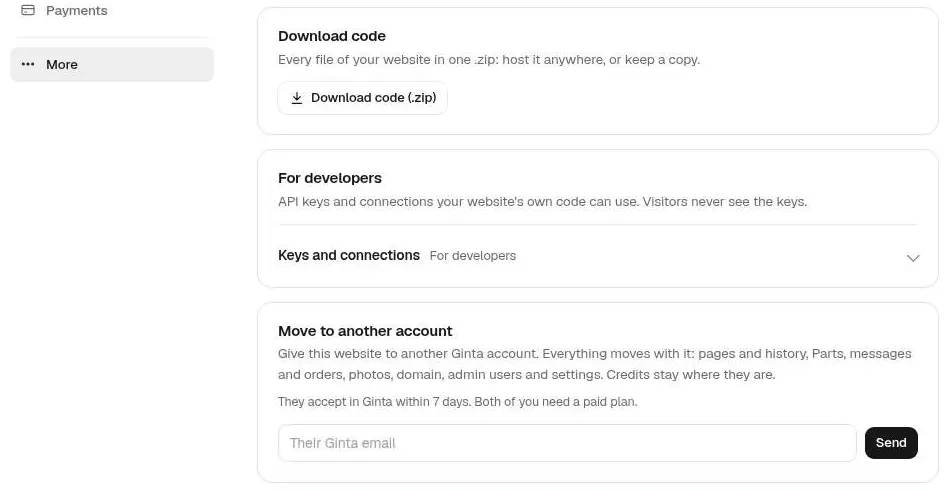

Ce qui part avec le site : ses pages et son historique, ses modules (carte, boutique, réservations, événements et les autres) avec leur contenu, les messages et les commandes, les photos, un domaine connecté, les administrateurs et les réglages. Ce qui ne part pas : les crédits restent sur chaque compte, et l'adresse e-mail des formulaires est effacée (elle avait été confirmée pour vous : le client met la sienne).
Avant d'envoyer, vérifiez ces points :
- Les deux comptes doivent être sur une offre payante, à jour de leurs paiements. Ni l'offre gratuite, ni un essai à 1 €. Ginta le vérifie à l'envoi de la demande, puis à nouveau quand le client accepte. L'offre du client doit aussi avoir de la place pour un site de plus, son domaine et ses photos.
- Un domaine acheté via Ginta ne peut pas encore être transféré. Ginta l'enregistre au nom du compte qui l'a acheté : pour un site client, laissez le client acheter le domaine chez un registrar, à son nom, puis connectez-le (en anglais). Un domaine connecté part avec le site.
- Les paiements : si le site a son propre Stripe (celui du client, voir les paiements sur le propre Stripe du client (en anglais)), il reste connecté après le transfert. S'il utilisait le Stripe de votre compte, les paiements par carte sont suspendus après le transfert jusqu'à ce que le client connecte le sien. Ginta le dit dans la demande, dans l'e-mail et sur la carte, avant que quiconque accepte.
Option 2 : garder le site sur votre compte et donner au client son propre accès
C'est pour les clients qui veulent mettre à jour leurs prix et lire leurs messages, sans s'occuper des offres ni du design. Par exemple un restaurant lyonnais qui change sa carte chaque semaine.
- Dans les Réglages du site → Plus → Administrateurs, ajoutez l'e-mail du client (avec un mot de passe que vous lui donnez, ou sans : Ginta lui envoie alors un lien pour choisir le sien).
- Le client se connecte à l'adresse de son site suivie de /admin, par exemple
sondomaine.fr/admin. Il modifie la carte, les prix, les produits, les réservations et les événements, et lit les messages. Il ne voit jamais votre compte Ginta ni vos autres clients. Le pas-à-pas : laisser un client modifier son site sans votre accès (en anglais). - Mettez l'adresse du client dans l'e-mail pour les messages du site, pour que messages et commandes lui arrivent directement. Ses e-mails de messages ouvrent alors son /admin, pas Ginta.
- Connectez le propre Stripe du client pour ce site seulement : Ginta crée un lien à usage unique que vous lui envoyez (7 jours, une seule fois, sans compte Ginta).
Vous continuez de payer l'offre et vous la refacturez au client, comme convenu au point 5 de la checklist.
Dans les deux cas : donnez-lui le code
Télécharger le code (.zip) se trouve dans la même rubrique Réglages → Plus, avec toutes les offres, gratuite comprise. Vous obtenez tous les fichiers du site dans un seul .zip, avec un fichier README-GINTA.txt qui explique ce qui ne fonctionne que sur Ginta. Limite honnête : les modules (boutique, réservations, carte du restaurant…) sont remplis en direct par Ginta, donc dans le .zip ce sont des emplacements vides, pas une boutique qui fonctionne. Les produits, les commandes et les réservations restent dans Ginta ; les produits et les commandes de la boutique s'exportent aussi en fichiers CSV.
Là où Ginta est moins bon
- Le transfert demande une offre payante des deux côtés. Un client sur l'offre gratuite ne peut pas recevoir de site, pas plus qu'un client en essai à 1 €. Wix transfère aussi les sites gratuits (Transferring a Free Site to Another Wix Account, en anglais, vérifié le 9 novembre 2026).
- Un domaine acheté via Ginta ne peut pas être transféré au client. Utilisez un domaine enregistré au nom du client.
- Pas de rôle partagé pour le design. Après un transfert, vous ne pouvez plus modifier le design depuis votre compte. Le client peut vous ajouter comme administrateur pour le contenu et les messages, mais les changements de pages sont à lui (dans le chat de Ginta ou avec sa propre IA).
- Les crédits ne suivent pas : un client sur une offre avec l'IA de Ginta part avec les crédits de sa propre offre.
Questions fréquentes
Puis-je transférer à mon client un site que j'ai créé dans Ginta ?
Oui : Réglages → Plus → Transférer vers un autre compte, puis le client accepte dans Ginta sous 7 jours. Les deux comptes doivent être sur une offre payante, à jour de leurs paiements.
Le nom de domaine part-il avec le site ?
Un domaine que vous avez connecté (acheté ailleurs) part avec le site et compte dans l'offre du client. Un domaine acheté via Ginta ne peut pas encore être transféré.
Mon client peut-il modifier son site sans son propre compte Ginta ?
Oui. Ajoutez-le comme administrateur de ce site : il se connecte à l'adresse du site suivie de /admin avec son e-mail et un mot de passe, modifie le contenu comme la carte, les prix, les produits et les réservations, et lit les messages.
Que deviennent les paiements de la boutique quand je la remets au client ?
Si le site encaisse sur le propre Stripe du client, rien ne change. S'il utilisait votre Stripe, les paiements par carte sont suspendus après le transfert jusqu'à ce que le client connecte le sien.
Puis-je garder une copie du site ?
Oui. Télécharger le code vous donne tous les fichiers en .zip, avec toutes les offres. Le contenu des modules (produits, réservations) n'y est pas.