Wie nehme ich Bestellungen per WhatsApp über meine Website an?
Am einfachsten nimmst du Bestellungen per WhatsApp über deine Website mit einem Click-to-Chat-Link an (wa.me/ plus
deine Nummer), in dem schon eine Nachricht vorbereitet ist; die App WhatsApp Business bringt außerdem einen Katalog und
einen Einkaufswagen in WhatsApp mit. Der Haken bei beiden: Die Bestellungen stehen nur in deinen Chats, und an einem vollen Tag
scrollst du zurück, um zu finden, wer was bestellt hat. Ein Warenkorb auf deiner Website, der die Bestellung in WhatsApp
schreibt und zugleich eine Kopie speichert, löst das. Hier sind alle drei Wege, jeweils mit den Schritten.
Wir machen Ginta, dessen Shop den dritten Weg geht. Angaben zu WhatsApp stammen von WhatsApps eigenen Seiten, Stand: 9. November 2026.
Weg 1: ein Click-to-Chat-Link
WhatsApps Hilfebereich erklärt Click-to-Chat: einen Link, der einen Chat mit deiner Nummer öffnet, auf dem Handy oder in WhatsApp Web, auf Wunsch mit einer Nachricht, die schon im Textfeld steht.
- Schreib deine Nummer im internationalen Format, ohne
+, ohne führende Nullen, Klammern oder Bindestriche. Aus der Handynummer0171 3920042wird491713920042(eine Beispielnummer, die die Bundesnetzagentur für Medien freigibt). - Dein Link ist
https://wa.me/491713920042. - Für eine vorbereitete Nachricht hängst du
?text=und die Nachricht an, kodiert für eine Webadresse (ein Leerzeichen wird zu%20, ein ö zu%C3%B6). - Setz den Link auf einen Button auf deiner Website.
<a href="https://wa.me/491713920042?text=Hallo%2C%20ich%20m%C3%B6chte%20bestellen%3A">Per WhatsApp bestellen</a>
Das funktioniert gut für eine kurze Karte (etwa einen Foodtruck in Hamburg, siehe Restaurant-Website) oder ein paar Produkte. Die Kundschaft tippt die Bestellung aber selbst, also bekommst du „2 von den dunklen“ statt eines Produktnamens, und niemand rechnet die Summe aus.
Weg 2: Katalog und Warenkorb von WhatsApp Business
Die App WhatsApp Business hat einen Katalog: deine Produkte mit Fotos, in Sammlungen sortiert, direkt in WhatsApp. Kunden können daraus Artikel auswählen und dir als eine Nachricht schicken; WhatsApp nennt das den Einkaufswagen (Funktionen von WhatsApp Business). Bezahlt wird dort nicht: Du bestätigst die Bestellung und klärst die Zahlung im Chat (Informationen zum Einkaufswagen).
Das passt gut, wenn deine Kundschaft ohnehin schon per WhatsApp mit dir schreibt. Die Grenze: Der Katalog lebt in WhatsApp. Wer dich über Google findet, landet auf deiner Website, nicht im Katalog, und du pflegst zwei Produktlisten.
Das eigentliche Problem: Bestellungen gehen in Chats unter
Ein Chat ist keine Bestellliste. Jede Bestellung steht zwischen Fotos, Sprachnachrichten und „Habt ihr heute offen?“, ohne Status, ohne Summe und ohne etwas, das „erledigt“ sagt. Schwieriger wird es, wenn zwei Leute dasselbe Handy bedienen oder du sehen willst, was letzten Monat gut lief.
Egal, was du nutzt: Führ eine Liste der Bestellungen, ob Tabelle, Notizbuch oder ein Shop, der jede Bestellung speichert, bevor der Chat beginnt.
Weg 3: ein Warenkorb auf der Website, der die Bestellung an WhatsApp schickt
So macht es der Shop von Ginta. Die Kundschaft füllt einen normalen Warenkorb auf deiner Website, und ein Button öffnet WhatsApp mit der ganzen Bestellung, fertig ausgeschrieben. Im selben Moment speichert Ginta die Bestellung.
- Öffne den Tab Bausteine deiner Website → Shop → Einstellungen.
- Trag deine Nummer mit Ländervorwahl unter WhatsApp-Nummer für Bestellungen ein und drück Einstellungen speichern.
- Der Warenkorb hat jetzt den Button Bestellung per WhatsApp senden. Produktseiten zeigen den Hinweis „Bestellung per WhatsApp“.
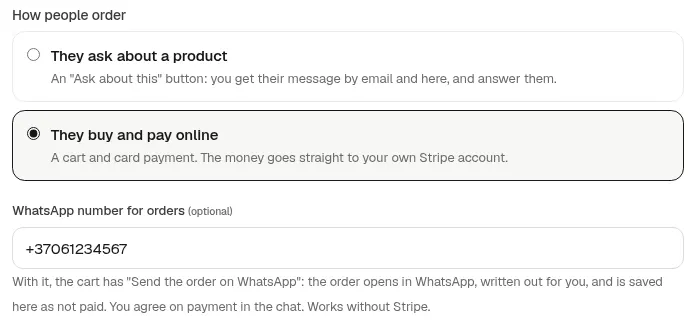
Was die Kundschaft tut:
- Produkte in den Warenkorb legen (mit Größe und Farbe, wenn du Optionen anbietest), Lieferung oder Abholung wählen, einen Rabattcode oder eine Anmerkung eingeben.
- Auf Bestellung per WhatsApp senden drücken.
- WhatsApp öffnet sich mit der Bestellung: Artikel, Code, Lieferung, Summe und Anmerkung, in der Sprache deiner Website. Die Kundin drückt auf Senden.
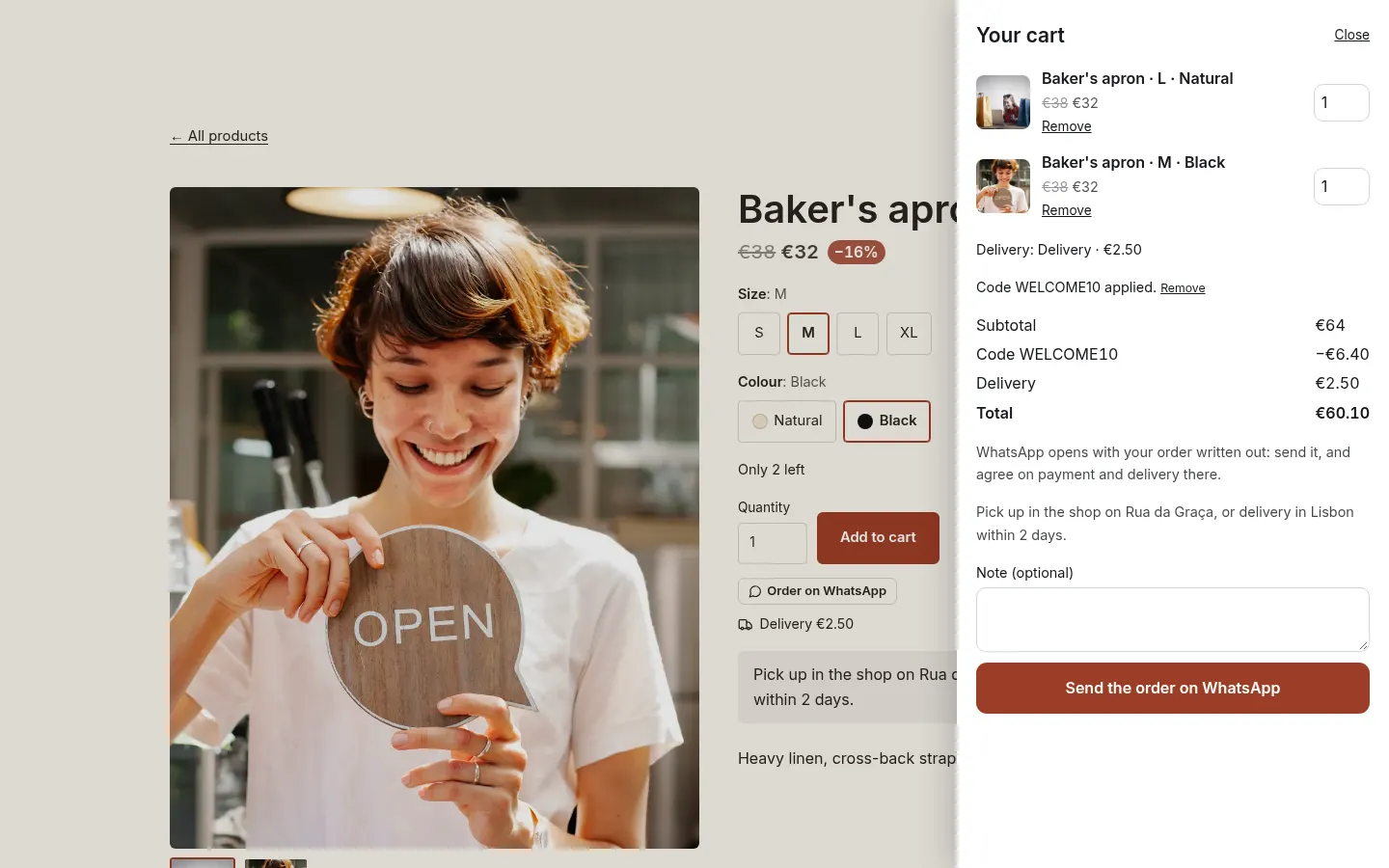
Was du bekommst:
- Die Bestellung in Gintas Nachrichten und unter Bestellungen im Shop, markiert mit „Per WhatsApp gesendet, nicht bezahlt“, mit Preisen, die der Server berechnet hat, nicht die Kundschaft.
- Die Nachricht der Kundin in WhatsApp. Zahlung und Lieferung klärt ihr dort, danach markierst du die Bestellung als erledigt.
- Verbindest du zusätzlich Stripe, zeigt der Warenkorb einen Button zum Bezahlen mit Karte und darunter Bestellung per WhatsApp senden, und die Kundschaft entscheidet.
Das funktioniert ohne Stripe und in jedem Tarif, auch im kostenlosen (dort bis zu 25 Produkte pro Website).
Baust du mit deiner eigenen KI über Gintas MCP-Verbindung, setzt deren Werkzeug manage_module dieselbe Nummer. Mehr zum
Shop: Onlineshop erstellen.
Wo Ginta schwächer ist
- Keine Zahlung im WhatsApp-Modus. Die Zahlung klärt ihr im Chat; Ginta nimmt sie nicht entgegen.
- Die Kundschaft muss selbst auf Senden drücken. Ginta speichert die Bestellung, sobald jemand den Button drückt, kann aber nicht sehen, ob die Nachricht wirklich bei dir ankam. Behandle eine Bestellung ohne Chat wie jemanden, der es sich anders überlegt hat, oder schreib die Person an.
- Bestand und Codes werden bei WhatsApp-Bestellungen nicht gezählt, nur bei online bezahlten Bestellungen, weil noch nichts bezahlt ist. Behalte Dinge im Blick, von denen du nur wenige hast.
- Es ist nicht die WhatsApp Business Platform: keine automatischen Antworten und keine Bestellnachrichten in WhatsApp. Es öffnet einen normalen Chat mit deiner Nummer.
Fragen
Können Kunden per WhatsApp bestellen, ohne dass ich WhatsApp Business habe?
Ja. Ein Click-to-Chat-Link öffnet einen Chat mit deiner Nummer, und Gintas Button macht dasselbe. WhatsApp Business bringt Katalog, Einkaufswagen in WhatsApp und ein Unternehmensprofil dazu.
Wie erstelle ich einen WhatsApp-Link mit vorbereiteter Nachricht?
Mit https://wa.me/<deine Nummer>?text=<deine Nachricht>, die Nummer im internationalen Format ohne + und ohne Nullen
davor, die Nachricht für eine Webadresse kodiert. Einzelheiten stehen auf WhatsApps Seite
Click-to-Chat verwenden.
Brauche ich Stripe, um bei Ginta Bestellungen per WhatsApp anzunehmen?
Nein. Warenkorb und WhatsApp-Button funktionieren ohne Stripe. Verbinde Stripe nur, wenn du zusätzlich Kartenzahlung an der Kasse willst.
Wird die Bestellung gespeichert, wenn die Kundin die WhatsApp-Nachricht nie abschickt?
Ja. Ginta speichert sie, wenn sie auf Bestellung per WhatsApp senden drückt, bevor WhatsApp aufgeht. Deshalb kommen manche gespeicherten Bestellungen nie in deinem Chat an.