Si può creare un sito web dal telefono? Sì: ecco come, dall'inizio alla fine
Sì. Con un AI website builder puoi descrivere la tua attività dal telefono, avere un sito online in un paio di minuti, aggiungere le foto dalla galleria e cambiarlo scrivendo, tutto nel browser del telefono, senza installare nessuna app. Il computer resta più comodo per i lavori lunghi, come importare un elenco di prodotti o modificare il codice.
Questo articolo mostra ogni passaggio sullo schermo di un telefono. Le immagini sono dell'editor di Ginta largo 390 pixel (un telefono normale), prese su una copia di prova di Ginta che usa lo stesso codice di ginta.app, con un sito dimostrativo creato per questo articolo: Rosa's Alterations, una sartoria per riparazioni che non esiste. L'editor di Ginta per ora è in inglese: qui sotto trovi i nomi dei pulsanti come appaiono, con una spiegazione. Ginta è il nostro prodotto.
Cosa ti serve
- Un telefono con un browser. Safari, Chrome o un altro; niente da scaricare.
- Un indirizzo email, oppure un account Google o GitHub con cui accedere.
- Qualche frase sulla tua attività: cosa fai, dove, e come le persone ti contattano o prenotano.
- Le tue foto, se le hai. Le foto del tuo lavoro vero battono sempre le foto di repertorio.
Passo 1: descrivi la tua attività
Apri ginta.app e scrivi nel riquadro, come spiegheresti la tua attività a un nuovo cliente. Il brief completo di Rosa (scritto in inglese nello screenshot):
Rosa's Alterations, riparazioni sartoriali a Leeds: orli, cerniere, stringere capi e abiti da sposa. I clienti mandano le foto di cosa va fatto e ricevono un prezzo.
Puoi scrivere in italiano: il sito viene in italiano.
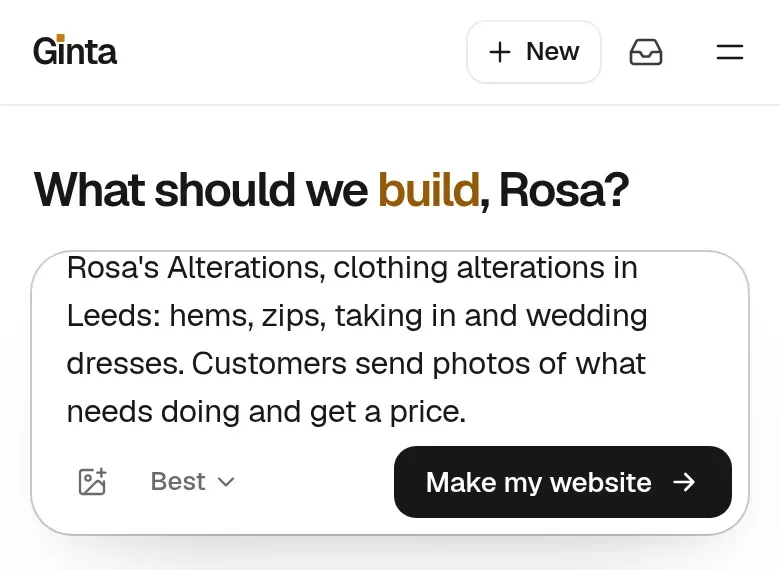
Prima che parta la creazione ti registri gratis e confermi l'email; nel frattempo Ginta tiene da parte quello che hai scritto. I nuovi account ricevono 25 crediti gratuiti alla conferma, più 5 al giorno, e un primo sito con l'AI migliore (Best) richiede di solito circa 22 crediti.
Passo 2: aspetta un paio di minuti
L'AI di Ginta scrive la pagina, sceglie caratteri e colori, aggiunge le foto e un modo per contattarti, poi controlla il risultato come farebbe un visitatore, a misura di telefono e di computer. Con il piano Gratis un sito nuovo è di una pagina, che è tutto quello che serve alla maggior parte delle piccole attività per cominciare.
Quando ha finito, sul telefono l'editor mostra due schede: Chat, dove chiedi le modifiche, e Website, dove vedi la pagina come la vedranno i tuoi clienti.

Passo 3: cambialo
Ci sono due modi, ed entrambi si fanno con il pollice:
- Tocca un testo o una foto qualsiasi nell'anteprima e cambialo lì. Queste modifiche a mano sono gratis: niente AI, niente crediti.
- Chiedi in chat, con parole tue: «sul pulsante scrivi Prenota una prova», «aggiungi gli orari: da martedì a sabato, dalle 10 alle 17». Modifiche come queste usano l'AI veloce (Fast), circa 0,3 crediti l'una.
Ogni modifica viene salvata come versione, quindi Undo in alto annulla l'ultima.
Passo 4: aggiungi le tue foto
Premi Add photos (aggiungi foto) sotto il riquadro della chat e scegli le foto dalla galleria. Scrivi dove vanno, oppure lascia il testo proposto da Ginta e premi Send.
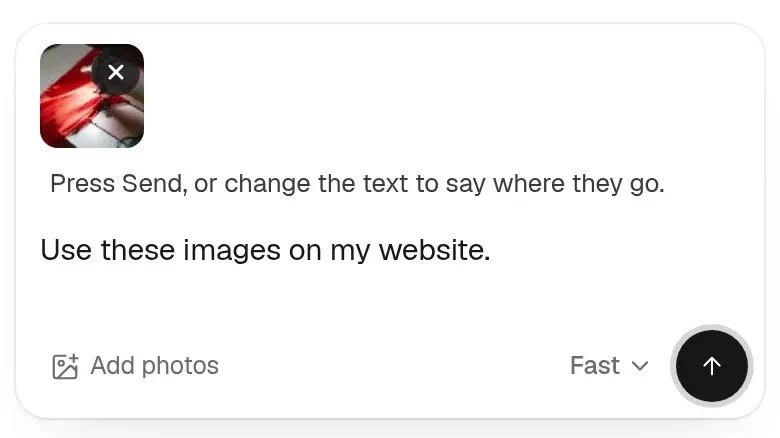
Puoi anche cambiare una foto da solo: toccala nell'anteprima e scegline una nuova.
Passo 5: ricevi richieste, prenotazioni o ordini, e leggi i messaggi
Il sito di Rosa ha un modulo per i preventivi in cui i clienti scelgono il lavoro, rispondono a una o due domande e aggiungono fino a tre foto dal loro telefono (la stessa idea del nostro esempio di giardiniere, in inglese). Ginta tiene la richiesta, te la manda via email e la mostra nella scheda Quote requests (richieste di preventivo) del sito, dove la segni come preventivo inviato, vinta o persa.
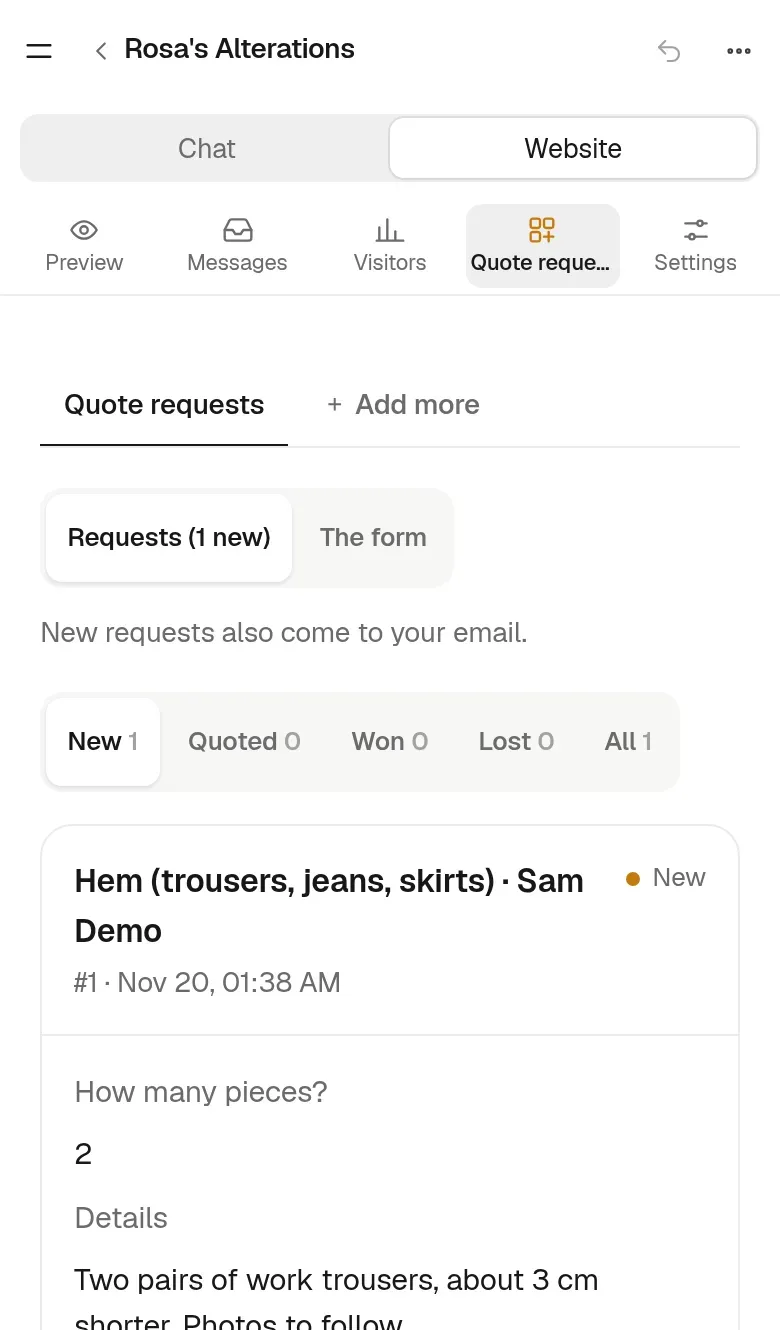
Tutto quello che mandano i visitatori (messaggi del form contatti, richieste di preventivo, prenotazioni, ordini del negozio) finisce anche in un unico elenco, Messages, con un pulsante Reply per rispondere. Lo stesso elenco funziona sul telefono, e i nuovi messaggi ti arrivano anche via email.
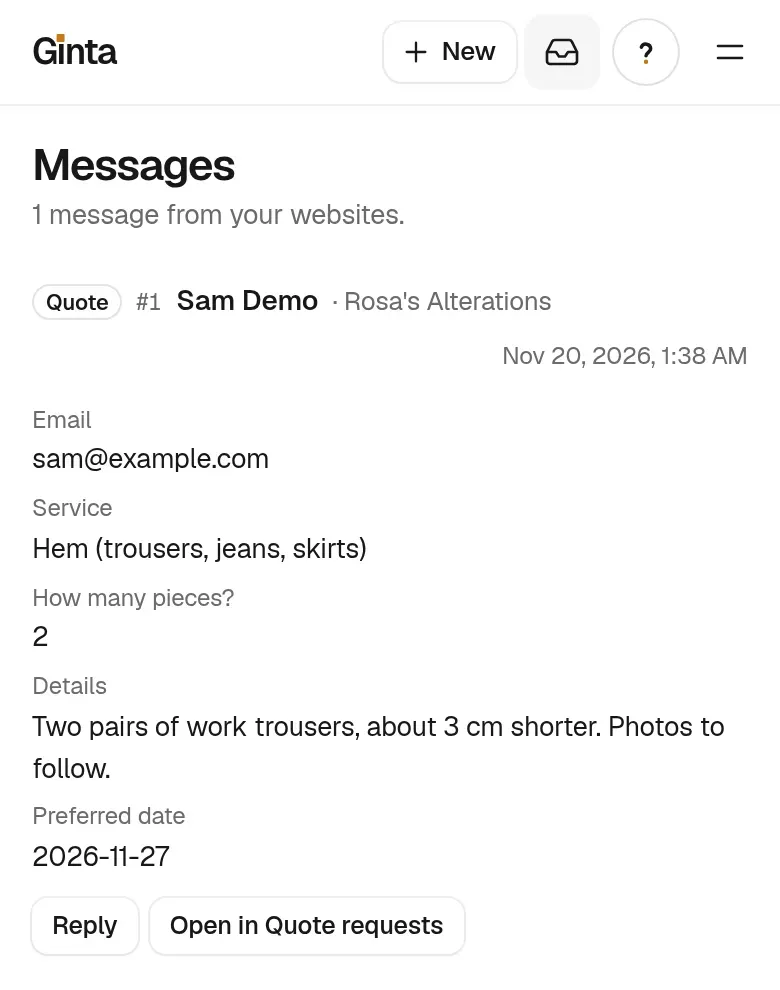
Le altre parti pronte funzionano allo stesso modo: prenotazioni, negozio, menù, eventi. Le gestisci nella scheda del sito, dal telefono, senza l'AI.
Passo 6: condividilo, o collega il tuo dominio
Il tuo sito è online al suo indirizzo appena è creato, per esempio rosas-alterations.ginta.page. Condividi quel link
nella bio di Instagram, nel Profilo dell'attività su Google e nello stato di WhatsApp.
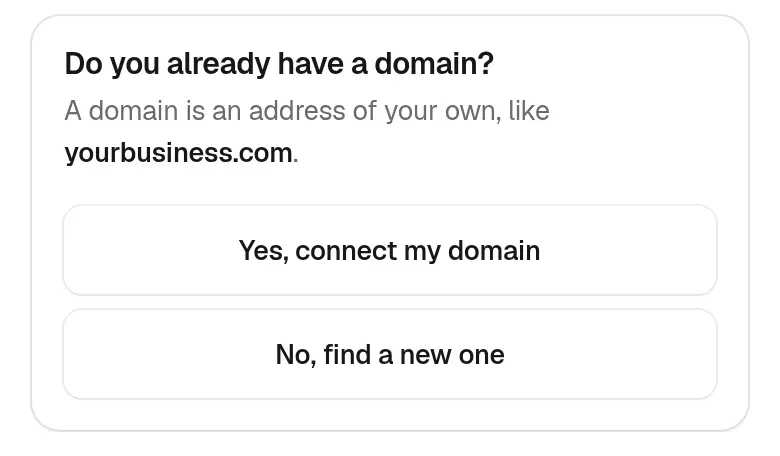
Per un indirizzo tutto tuo, come sartoriarosa.it, apri Settings → Address & domain. Puoi collegare un dominio che
hai già (i passaggi arrivano uno alla volta, ognuno con un pulsante Copy per copiare, facile da seguire sul
telefono accanto all'app di chi ti ha venduto il dominio) oppure trovarne uno nuovo; un dominio comprato in Ginta costa
29 € all'anno. Il tuo dominio richiede un piano a pagamento: Light, da 19 € al mese, oppure
Hosting, da 5 € al mese se crei il sito con il tuo Claude o ChatGPT. Di più in
come collegare il tuo dominio (in inglese).
Non sei ancora pronto per i clienti? In Settings → General puoi rendere il sito privato con una password mentre lo finisci (come fare, in inglese).
Cosa è più comodo al computer
Diciamolo onestamente:
- Lunghi elenchi di prodotti. Scrivere 40 prodotti con le taglie sul telefono è lento. Al computer puoi importare un CSV da Shopify, Etsy o WooCommerce, o cambiare prezzi e magazzino in blocco.
- Il codice. La scheda Code di Ginta, per chi vuole modificare l'HTML a mano, è molto più comoda con una tastiera.
- La vista a misura di computer del sito: puoi controllarla dal telefono, ma uno schermo grande la mostra com'è davvero.
- I testi lunghi, come una pagina «Chi siamo» o un articolo del blog, si scrivono prima con la tastiera, o si incollano da un documento.
Tutto il resto, dalla prima creazione ai messaggi di ogni giorno, funziona bene sul telefono.
Domande frequenti
C'è un'app?
No, e non ti serve. Ginta funziona nel browser del telefono; puoi aggiungerlo alla schermata Home come qualsiasi pagina web.
Posso usare le mie foto dal telefono?
Sì. Premi Add photos nella chat e scegli le foto dalla galleria, oppure tocca una foto nell'anteprima per sostituirla. Anche i clienti possono mandarti foto, tramite un modulo per i preventivi.
Posso modificare il sito più avanti dal telefono?
Sì, tutte le volte che vuoi. Tocca un testo per cambiarlo gratis, oppure chiedi in chat. Messaggi, prenotazioni e ordini sono nella stessa schermata.
Il mio sito sarà bello anche sul computer?
Sì. Ogni sito Ginta è fatto sia per telefono sia per computer, e Ginta controlla entrambe le misure dopo ogni creazione. Aprilo una volta sul computer per vederlo.
Posso ricevere i messaggi sul telefono?
Sì. I messaggi del sito ti arrivano via email e restano in Messages su Ginta, da dove puoi rispondere.
È gratis?
Puoi creare e pubblicare con il piano Gratis, su un indirizzo nome.ginta.page con un piccolo badge «Creato con
Ginta», usando i tuoi crediti gratuiti. Il tuo dominio e più crediti AI arrivano con un piano a pagamento: vedi i
prezzi.
Scritto con l'aiuto dell'AI per Ginta, che è gestita da Povilas; Povilas tiene anche un corso su come creare siti web. Gli screenshot vengono dal vero Ginta alla data indicata sopra e i prezzi dalla nostra pagina dei prezzi.