Kann man eine Website mit dem Handy erstellen? Ja: so geht es, von Anfang bis Ende
Ja. Mit einem KI-Website-Baukasten beschreibst du dein Unternehmen auf dem Handy, bekommst in ein, zwei Minuten eine Website, die live ist, fügst Fotos aus deiner Galerie hinzu und änderst sie, indem du tippst, alles im Browser des Handys, ohne App. Für lange Arbeiten, etwa eine Produktliste importieren oder Code bearbeiten, ist ein Computer weiterhin bequemer.
Dieser Beitrag zeigt jeden Schritt auf einem Handybildschirm. Die Bilder zeigen Gintas Editor in 390 Pixel Breite (ein ganz normales Handy), aufgenommen auf einer Testkopie von Ginta, die denselben Code wie ginta.app ausführt, mit einer Demo-Website, die wir für diesen Beitrag gebaut haben: Rosa's Alterations, eine Änderungsschneiderei, die es nicht gibt. Die Screenshots zeigen den Editor auf Englisch; auf Deutsch heißen die Buttons so, wie sie hier im Text stehen. Wir machen Ginta.
Was du brauchst
- Ein Handy mit Browser. Safari, Chrome oder ein anderer; nichts zum Herunterladen.
- Eine E-Mail-Adresse, oder ein Google- oder GitHub-Konto zum Anmelden.
- Ein paar Sätze über dein Unternehmen: was du machst, wo, und wie man dich erreicht oder bucht.
- Deine eigenen Fotos, wenn du welche hast. Fotos deiner echten Arbeit schlagen Stockfotos jedes Mal.
Schritt 1: Beschreib dein Unternehmen
Öffne ginta.app und tipp in das Feld, so wie du dein Unternehmen einer neuen Kundin erklären würdest. Rosas ganze Beschreibung, hier übersetzt:
Rosa's Alterations, Änderungsschneiderei in Leeds: Säume, Reißverschlüsse, enger machen und Brautkleider. Die Kundschaft schickt Fotos von dem, was zu tun ist, und bekommt einen Preis.
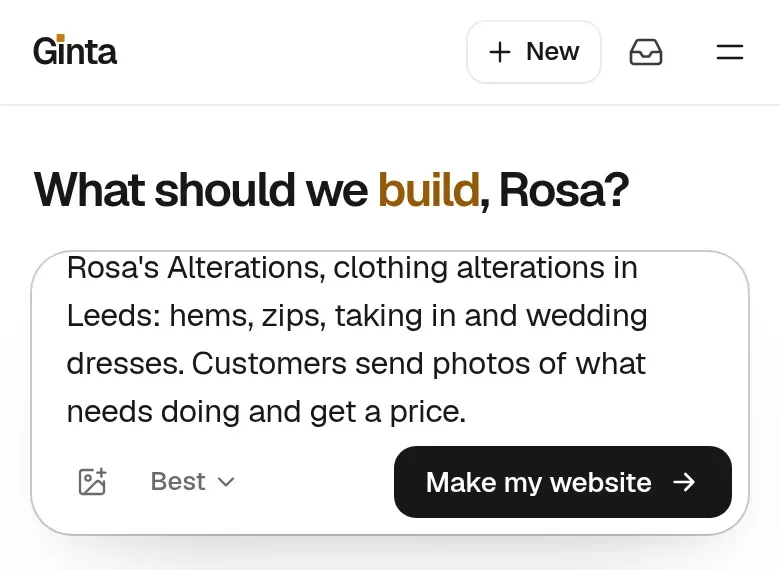
Du legst ein kostenloses Konto an und bestätigst deine E-Mail-Adresse, bevor der Bau beginnt; Ginta behält in der Zwischenzeit, was du getippt hast. Neue Konten bekommen bei der Bestätigung 25 kostenlose Credits, dazu 5 pro Tag, und eine erste Website mit der KI „Beste“ kostet meist etwa 22 Credits.
Schritt 2: Warte ein, zwei Minuten
Gintas KI schreibt die Seite, wählt Schriften und Farben, fügt Fotos und einen Weg hinzu, dich zu erreichen, und prüft das Ergebnis dann wie ein Besucher, in Handy- und Computergröße. Im kostenlosen Plan hat eine neue Website eine Seite, und mehr brauchen die meisten kleinen Unternehmen für den Anfang nicht.
Wenn sie fertig ist, zeigt der Editor auf dem Handy zwei Tabs: Chat, wo du um Änderungen bittest, und Website, wo du die Seite so siehst, wie deine Kundschaft sie sieht.

Schritt 3: Ändere sie
Es gibt zwei Wege, und beide gehen mit dem Daumen:
- Tipp auf einen Text oder ein Foto in der Vorschau und ändere es direkt dort. Diese Änderungen von Hand sind kostenlos: keine KI, keine Credits.
- Bitte im Chat darum, in deinen eigenen Worten: „Schreib auf den Button: Anprobe buchen“, „Ergänze Öffnungszeiten: Dienstag bis Samstag, 10 bis 17 Uhr“. Solche Änderungen nutzen die KI „Schnell“, etwa 0,3 Credits pro Stück.
Jede Änderung wird als Version gespeichert, also nimmt Rückgängig oben die letzte zurück.
Schritt 4: Füg deine Fotos hinzu
Tipp unter dem Chatfeld auf Fotos hinzufügen und wähl Fotos aus deiner Galerie. Sag, wohin sie sollen, oder lass den von Ginta vorgeschlagenen Text stehen und tipp auf Senden.
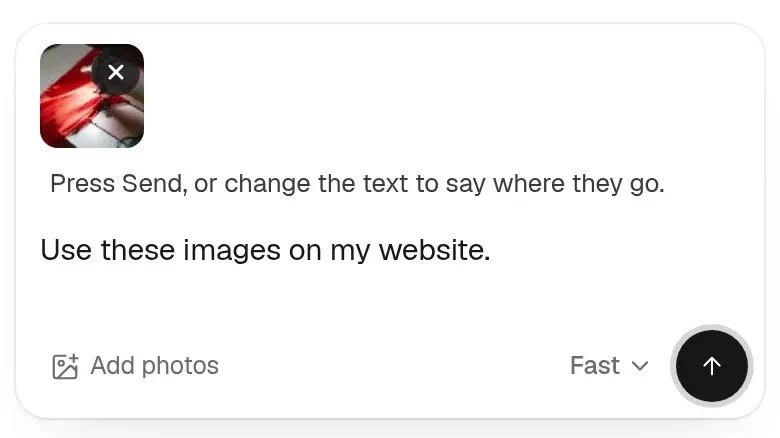
Ein einzelnes Foto kannst du auch selbst austauschen: Tipp in der Vorschau darauf und wähl ein neues.
Schritt 5: Anfragen, Buchungen oder Bestellungen annehmen und Nachrichten lesen
Rosas Website hat ein Anfrageformular, in dem die Kundschaft die Arbeit wählt, eine oder zwei Fragen beantwortet und bis zu drei Fotos vom eigenen Handy hinzufügt (dieselbe Idee wie in unserem Beispiel aus dem Gartenbau). Ginta speichert die Anfrage, mailt sie dir und zeigt sie im Tab Angebotsanfragen der Website, wo du sie als angeboten, gewonnen oder verloren markierst.
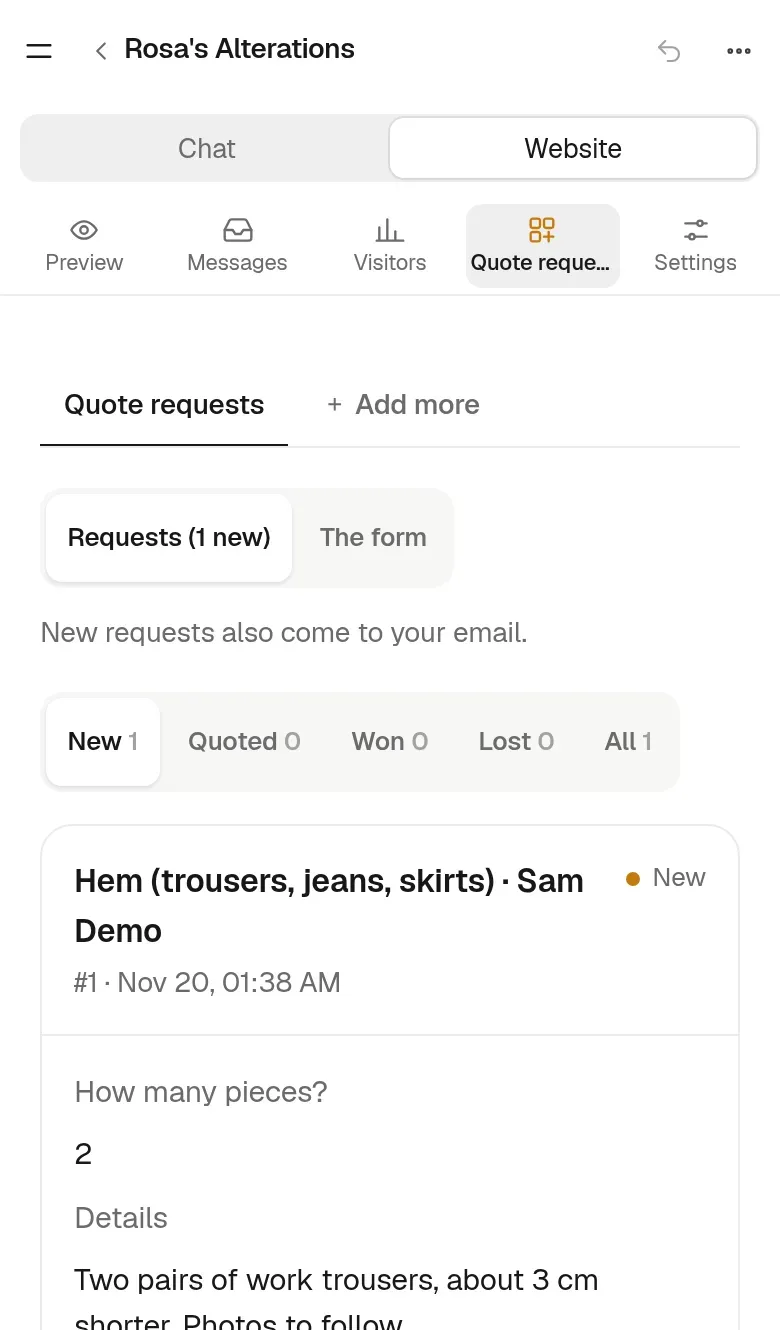
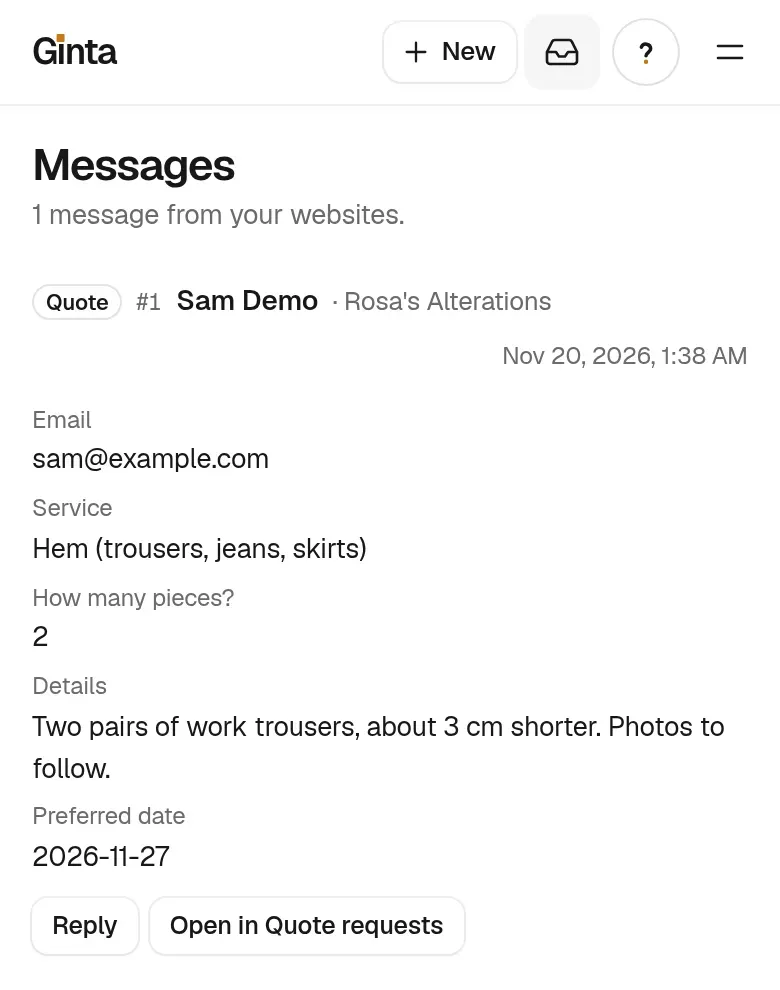
Alles, was Besucher schicken (Nachrichten aus dem Kontaktformular, Angebotsanfragen, Buchungen, Bestellungen), landet außerdem in einer Liste, Nachrichten, mit einem Button Antworten. Diese Liste funktioniert auch auf dem Handy, und neue Nachrichten bekommst du zusätzlich per E-Mail.
Die anderen fertigen Bausteine funktionieren genauso: Terminbuchung, Shop, Speisekarte, Veranstaltungen. Du verwaltest sie im eigenen Tab der Website auf dem Handy, ohne KI.
Schritt 6: Teil sie, oder verbinde deine eigene Domain
Deine Website ist live unter ihrer eigenen Adresse, sobald sie gebaut ist, etwa rosas-alterations.ginta.page. Teil
diesen Link in deiner Instagram-Bio, deinem Google-Unternehmensprofil und deinem WhatsApp-Status.
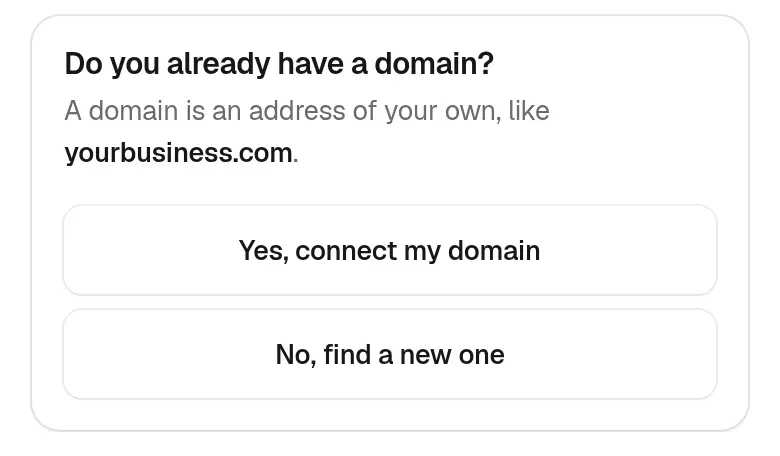
Für eine eigene Adresse wie rosas-aenderungen.de öffnest du Einstellungen → Adresse & Domain. Du kannst eine Domain
verbinden, die du schon hast (die Schritte kommen einzeln, jeder mit einem Button Kopieren, was auf dem Handy neben
der App deines Domain-Anbieters leicht zu befolgen ist), oder eine neue finden; eine in Ginta gekaufte Domain kostet
29 € im Jahr. Eine eigene Domain braucht einen bezahlten Plan: Light, ab 19 € im Monat, oder
Hosting, ab 5 € im Monat, wenn du mit deinem eigenen Claude oder ChatGPT baust. Mehr dazu in
deine eigene Domain verbinden.
Noch nicht bereit für Kundschaft? In Einstellungen → Allgemein kannst du die Website mit einem Passwort privat schalten, solange du daran arbeitest (so geht es).
Was am Computer leichter ist
Ehrlich gesagt:
- Lange Produktlisten. 40 Produkte mit Größen auf dem Handy zu tippen dauert. Am Computer kannst du eine CSV-Datei aus Shopify, Etsy oder WooCommerce importieren oder Preise und Bestand gesammelt bearbeiten.
- Code. Gintas Code-Tab, für alle, die das HTML von Hand bearbeiten wollen, geht mit Tastatur viel leichter.
- Die Computeransicht deiner Website: Du kannst sie auf dem Handy prüfen, aber ein großer Bildschirm zeigt sie, wie sie wirklich ist.
- Lange Texte, etwa eine Seite „Über uns“ oder ein Blogbeitrag, tippst du mit Tastatur schneller, oder du fügst sie aus einem Dokument ein.
Alles andere, vom ersten Bau bis zu den täglichen Nachrichten, geht auf dem Handy gut.
Fragen
Gibt es eine App?
Nein, und du brauchst keine. Ginta läuft im Browser deines Handys; du kannst es wie jede Webseite zum Startbildschirm hinzufügen.
Kann ich meine eigenen Fotos vom Handy nutzen?
Ja. Tipp im Chat auf Fotos hinzufügen und wähl sie aus deiner Galerie, oder tipp in der Vorschau auf ein Foto, um es zu ersetzen. Auch deine Kundschaft kann dir über ein Anfrageformular Fotos schicken.
Kann ich meine Website später auf dem Handy bearbeiten?
Ja, so oft du willst. Tipp auf Text, um ihn kostenlos zu ändern, oder bitte im Chat darum. Nachrichten, Buchungen und Bestellungen sind auf demselben Bildschirm.
Sieht meine Website auch auf dem Computer gut aus?
Ja. Jede Ginta-Website ist gleichzeitig für Handy und Computer gemacht, und Ginta prüft nach jedem Bau beide Größen. Öffne sie einmal am Computer, um sie zu sehen.
Bekomme ich Nachrichten auf dem Handy?
Ja. Nachrichten von deiner Website bekommst du per E-Mail, und sie bleiben in Gintas Nachrichten, wo du antworten kannst.
Ist es kostenlos?
Du kannst im kostenlosen Plan bauen und veröffentlichen, unter einer Adresse name.ginta.page mit einem kleinen
Abzeichen „Erstellt mit Ginta“, mit deinen kostenlosen Credits. Deine eigene Domain und mehr KI-Credits gibt es mit
einem bezahlten Plan: siehe Preise.
Mit Hilfe von KI für Ginta geschrieben. Ginta wird von Povilas betrieben, der auch einen Kurs zum Website-Bauen gibt. Die Screenshots stammen aus dem echten Ginta am oben genannten Datum, die Preise von unserer Preisseite.