Peut-on créer un site internet sur son téléphone ? Oui : voici comment, du début à la fin
Oui. Avec un créateur de sites par IA, vous pouvez décrire votre activité sur votre téléphone, avoir un site en ligne en une minute ou deux, ajouter des photos de votre galerie et le modifier en tapant du texte, tout cela dans le navigateur du téléphone, sans application à installer. Un ordinateur reste plus pratique pour les longues tâches, comme importer une liste de produits ou modifier du code.
Cet article passe chaque étape en revue sur un écran de téléphone. Les images montrent l'éditeur de Ginta à 390 pixels de large (un téléphone ordinaire), prises sur une copie de test de Ginta qui fait tourner le même code que ginta.app, avec un site de démonstration créé pour cet article : Rosa's Alterations, un service de retouches qui n'existe pas. L'éditeur y est en anglais ; dans Ginta en français, les boutons portent les noms indiqués ici. Nous faisons Ginta.
Ce qu'il vous faut
- Un téléphone avec un navigateur. Safari, Chrome ou un autre ; rien à télécharger.
- Une adresse e-mail, ou un compte Google ou GitHub pour vous connecter.
- Quelques phrases sur votre activité : ce que vous faites, où, et comment les gens vous joignent ou réservent.
- Vos propres photos, si vous en avez. Des photos de votre vrai travail battent toujours les photos de banque d'images.
Étape 1 : décrivez votre activité
Ouvrez ginta.app et tapez dans la zone de texte, comme vous expliqueriez votre activité à un nouveau client. Le brief complet de Rosa (tapé en anglais sur la capture) :
Rosa's Alterations, retouches de vêtements à Leeds : ourlets, fermetures éclair, reprises et robes de mariée. Les clients envoient des photos de ce qu'il faut faire et reçoivent un prix.
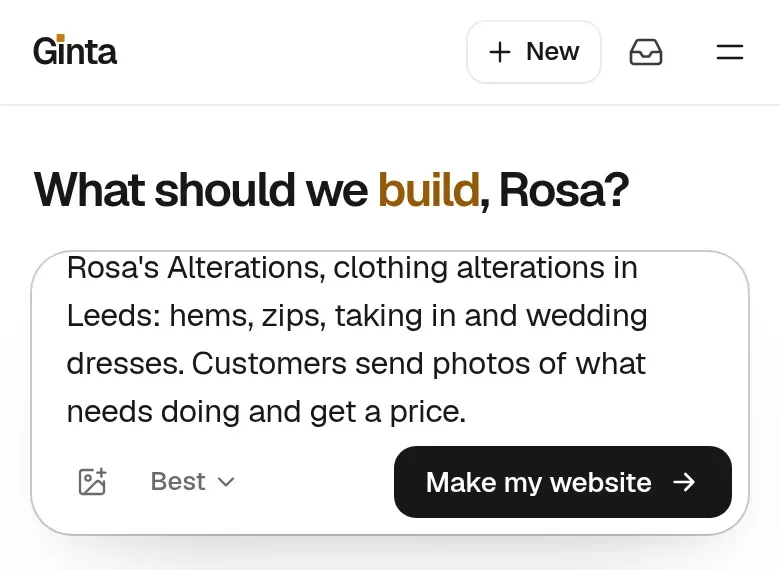
Vous créez un compte gratuit et confirmez votre e-mail avant que la création commence ; Ginta garde ce que vous avez tapé pendant ce temps. Les nouveaux comptes reçoivent 25 crédits gratuits à la confirmation, plus 5 par jour, et un premier site avec notre meilleure IA (Optimale) prend en général environ 22 crédits.
Étape 2 : patientez une minute ou deux
L'IA de Ginta écrit la page, choisit les polices et les couleurs, ajoute des photos et un moyen de vous joindre, puis vérifie le résultat comme le ferait un visiteur, en taille téléphone et ordinateur. Avec l'offre Gratuite, un nouveau site fait une page, ce qui suffit à la plupart des petites entreprises pour commencer.
Une fois terminé, l'éditeur affiche deux onglets sur un téléphone : Chat, où vous demandez des modifications, et Site, où vous voyez la page comme vos clients la verront.

Étape 3 : modifiez-le
Il y a deux façons, et toutes les deux se font au pouce :
- Touchez n'importe quel texte ou photo dans l'aperçu et modifiez-le sur place. Ces modifications à la main sont gratuites : ni IA, ni crédits.
- Demandez dans le chat, avec vos mots : « mets Réserver un essayage sur le bouton », « ajoute les horaires : du mardi au samedi, de 10 h à 17 h ». Ce genre de modification utilise l'IA rapide, environ 0,3 crédits chacune.
Chaque modification est enregistrée comme une version : Défaire, en haut, annule la dernière.
Étape 4 : ajoutez vos photos
Appuyez sur Ajouter des photos sous la zone du chat et choisissez des photos dans votre galerie. Dites où elles vont, ou laissez le texte proposé par Ginta et appuyez sur Envoyer.
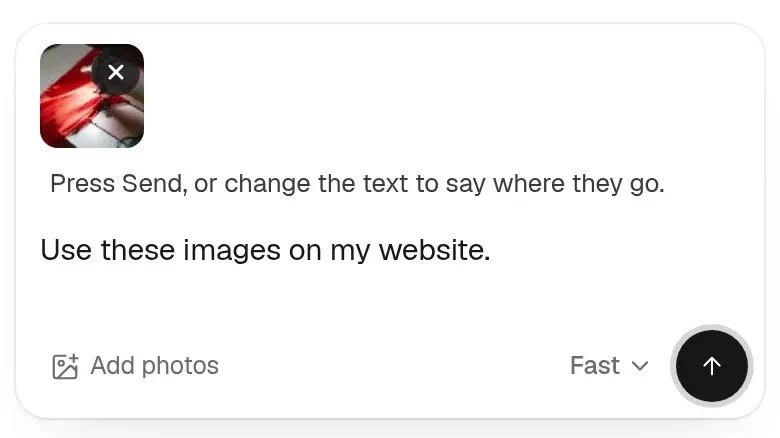
Vous pouvez aussi remplacer une photo vous-même : touchez-la dans l'aperçu et choisissez-en une nouvelle.
Étape 5 : recevez demandes, réservations ou commandes, et lisez les messages
Le site de Rosa a un formulaire de devis où les clients choisissent la retouche, répondent à une ou deux questions et ajoutent jusqu'à trois photos depuis leur propre téléphone (le même principe que notre exemple de paysagiste, en anglais). Ginta garde la demande, vous l'envoie par e-mail et l'affiche dans l'onglet Demandes de devis du site, où vous la marquez devis envoyé, gagnée ou perdue.
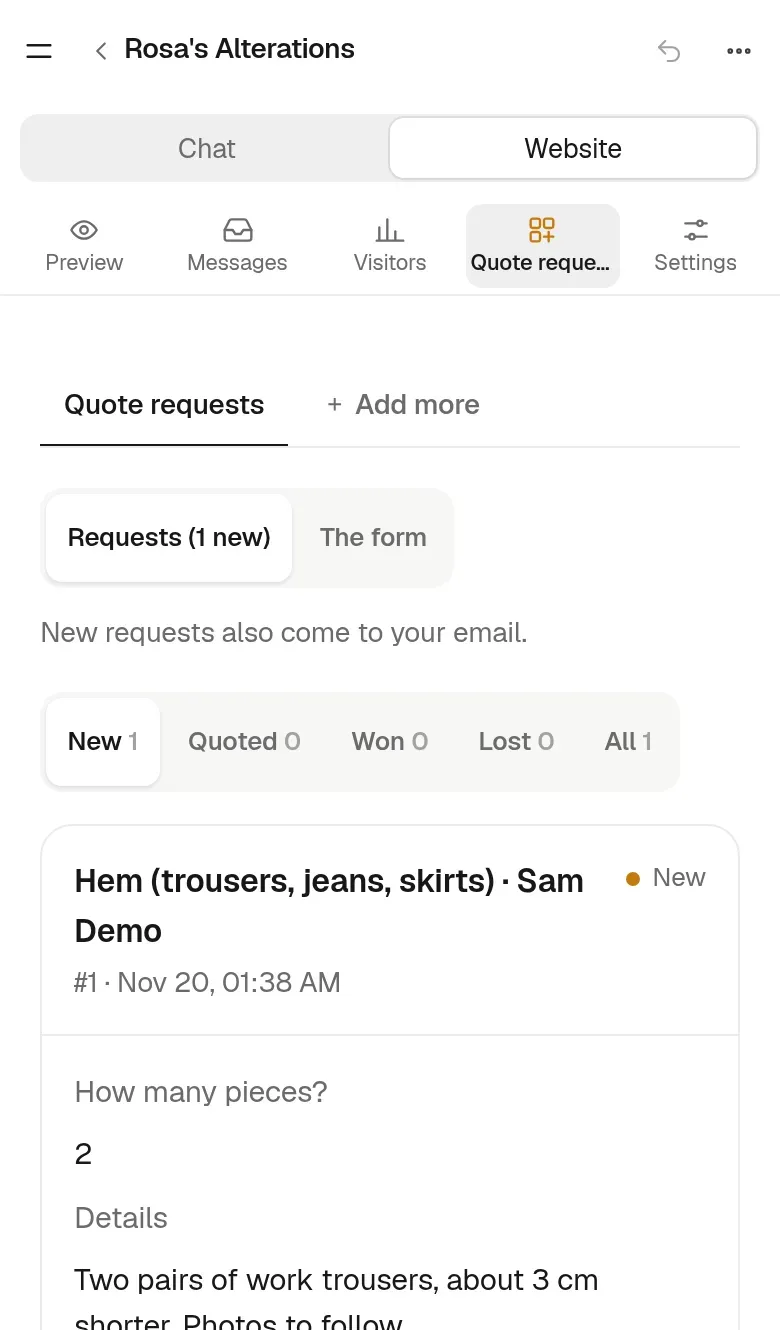
Tout ce que les visiteurs envoient (messages du formulaire de contact, demandes de devis, réservations, commandes de la boutique) arrive aussi dans une seule liste, Messages, avec un bouton Répondre. Cette liste marche aussi sur un téléphone, et les nouveaux messages vous sont également envoyés par e-mail.
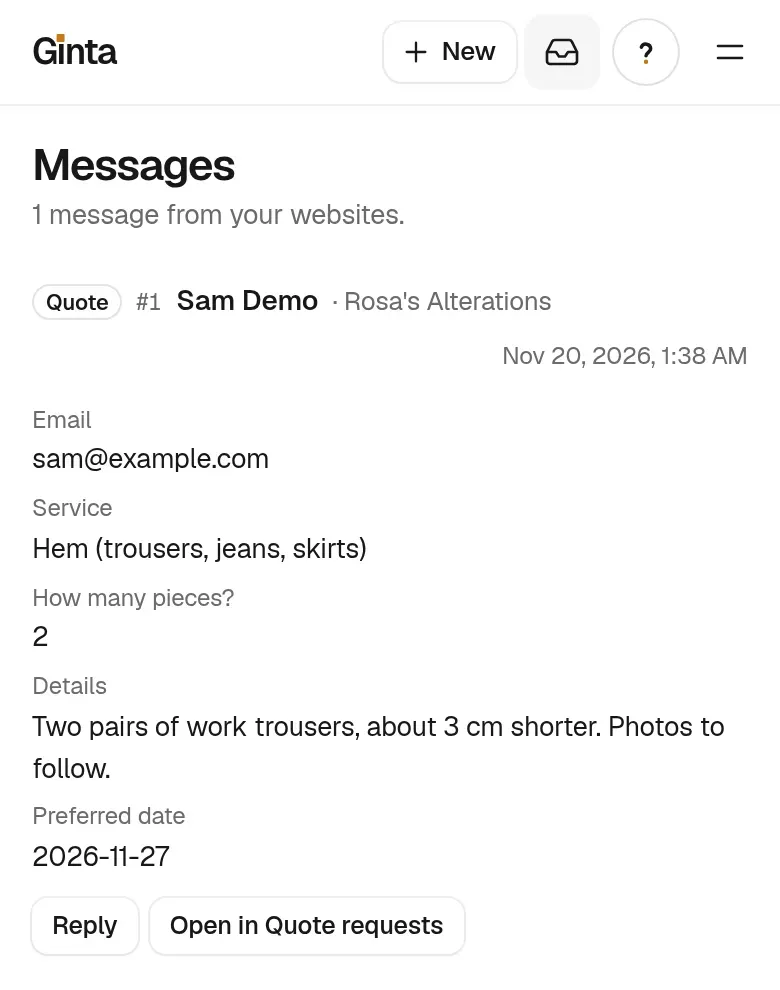
Les autres modules prêts à l'emploi fonctionnent de la même façon : réservations, boutique, carte, événements. Vous les gérez dans l'onglet du site, sur votre téléphone, sans l'IA.
Étape 6 : partagez-le, ou connectez votre propre domaine
Votre site est en ligne à sa propre adresse dès qu'il est créé, par exemple rosas-alterations.ginta.page. Partagez ce
lien dans votre bio Instagram, sur votre fiche d'établissement Google et dans votre statut WhatsApp.
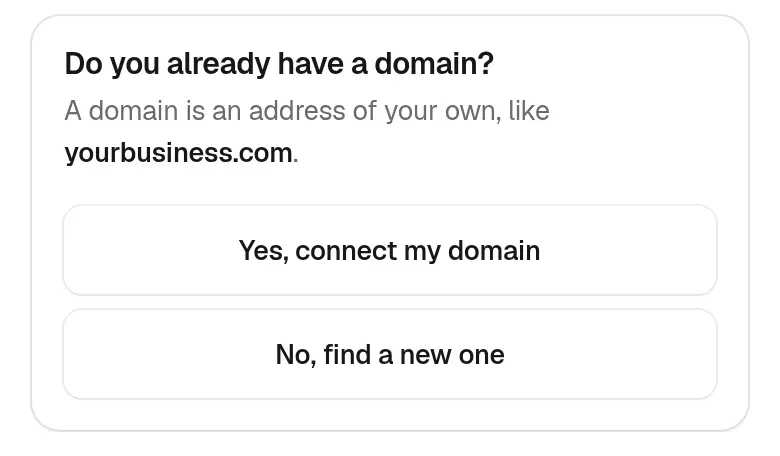
Pour une adresse à vous, comme retouches-rosa.fr, ouvrez Réglages → Adresse et domaine. Vous pouvez connecter un
domaine que vous avez déjà (les étapes s'affichent une à une, chacune avec un bouton Copier, facile à suivre sur un
téléphone à côté de l'appli de votre registraire) ou en trouver un nouveau ; un domaine acheté dans Ginta coûte
29 € par an. Votre propre domaine demande une offre payante : Light, dès 19 € par mois, ou Hosting,
dès 5 € par mois si vous créez le site avec votre propre Claude ou ChatGPT. Plus de détails dans
connecter votre propre nom de domaine (en anglais).
Pas encore prêt pour les clients ? Dans Réglages → Général, vous pouvez rendre le site privé avec un mot de passe le temps de le terminer (comment faire, en anglais).
Ce qui est plus simple sur un ordinateur
Soyons honnêtes :
- Les longues listes de produits. Taper 40 produits avec leurs tailles sur un téléphone, c'est long. Sur un ordinateur, vous pouvez importer un CSV depuis Shopify, Etsy ou WooCommerce, ou modifier les prix et le stock en masse.
- Le code. L'onglet Code de Ginta, pour ceux qui veulent modifier le HTML à la main, est bien plus pratique avec un clavier.
- L'affichage taille ordinateur de votre site : vous pouvez le vérifier sur un téléphone, mais un grand écran le montre tel qu'il est.
- Les longs textes, comme une page « À propos » ou un article de blog, se tapent plus vite au clavier, ou se collent depuis un document.
Tout le reste, de la première création aux messages du quotidien, marche bien sur un téléphone.
Questions fréquentes
Y a-t-il une application ?
Non, et vous n'en avez pas besoin. Ginta fonctionne dans le navigateur de votre téléphone ; vous pouvez l'ajouter à votre écran d'accueil comme n'importe quelle page web.
Puis-je utiliser mes propres photos depuis mon téléphone ?
Oui. Appuyez sur Ajouter des photos dans le chat et choisissez-les dans votre galerie, ou touchez une photo dans l'aperçu pour la remplacer. Les clients peuvent aussi vous envoyer des photos, par un formulaire de devis.
Puis-je modifier mon site plus tard sur mon téléphone ?
Oui, aussi souvent que vous voulez. Touchez un texte pour le modifier gratuitement, ou demandez dans le chat. Les messages, réservations et commandes sont sur le même écran.
Mon site sera-t-il beau aussi sur ordinateur ?
Oui. Chaque site Ginta est fait à la fois pour les téléphones et les ordinateurs, et Ginta vérifie les deux tailles après chaque création. Ouvrez-le une fois sur un ordinateur pour le voir.
Puis-je recevoir les messages sur mon téléphone ?
Oui. Les messages de votre site vous sont envoyés par e-mail et gardés dans les Messages de Ginta, où vous pouvez répondre.
Est-ce gratuit ?
Vous pouvez créer et publier avec l'offre Gratuite, à une adresse nom.ginta.page avec un petit badge « Créé avec
Ginta », en utilisant vos crédits gratuits. Votre propre domaine et plus de crédits d'IA viennent avec une offre
payante : voir les tarifs.
Rédigé avec l'aide de l'IA pour Ginta, que dirige Povilas ; il donne aussi une formation à la création de sites. Les captures d'écran viennent du vrai Ginta à la date indiquée, et les prix de notre page Tarifs.