Kun je een website maken op je telefoon? Ja: zo doe je het, van begin tot eind
Ja. Met een AI-websitebouwer beschrijf je je bedrijf op je telefoon, krijg je in een minuut of twee een website die online staat, voeg je foto's uit je galerij toe en pas je alles aan door te typen, allemaal in de browser van je telefoon, zonder app. Voor lange klussen, zoals een productlijst importeren of code bewerken, is een computer nog steeds makkelijker.
Dit artikel loopt elke stap door op een telefoonscherm. De afbeeldingen tonen de editor van Ginta op 390 pixels breed (een gewone telefoon), gemaakt op een testkopie van Ginta die dezelfde code draait als ginta.app, met een demowebsite die we voor dit artikel maakten: Rosa's Alterations, een kledingreparatie die niet bestaat. De editor van Ginta is voorlopig in het Engels, dus de knoppen staan hieronder met hun Engelse naam. Wij maken Ginta.
Wat je nodig hebt
- Een telefoon met een browser. Safari, Chrome of een andere; niets te downloaden.
- Een e-mailadres, of een Google- of GitHub-account om mee in te loggen.
- Een paar zinnen over je bedrijf: wat je doet, waar, en hoe mensen je bereiken of boeken.
- Je eigen foto's, als je die hebt. Foto's van je echte werk winnen het altijd van stockfoto's.
Stap 1: beschrijf je bedrijf
Open ginta.app en typ in het vak, zoals je je bedrijf aan een nieuwe klant zou uitleggen. Je mag gewoon Nederlands schrijven: je website wordt dan Nederlandstalig. Rosa's hele beschrijving, hier vertaald:
Rosa's Alterations, kledingreparatie in Leeds: zomen, ritsen, innemen en trouwjurken. Klanten sturen foto's van wat er moet gebeuren en krijgen een prijs.
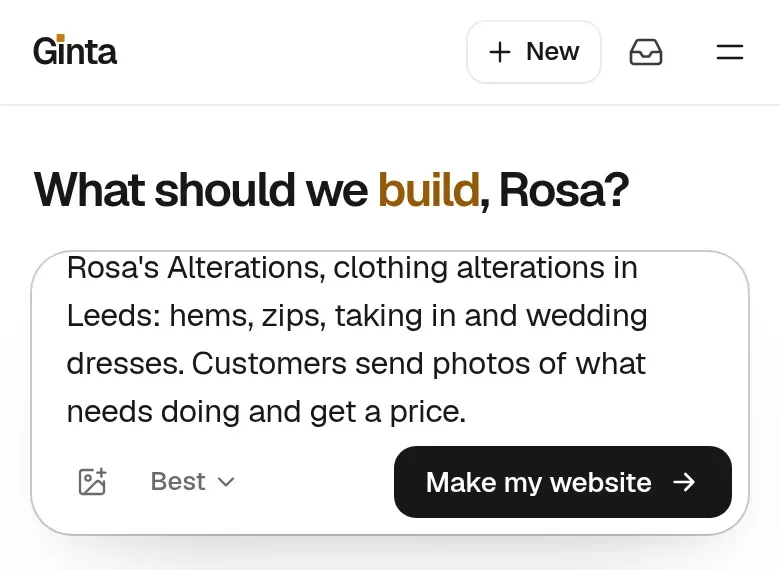
Je maakt een gratis account aan en bevestigt je e-mailadres voordat het bouwen begint; Ginta onthoudt intussen wat je typte. Nieuwe accounts krijgen bij het bevestigen 25 gratis credits, plus 5 per dag, en een eerste website met de Best-AI kost meestal ongeveer 22 credits.
Stap 2: wacht een minuut of twee
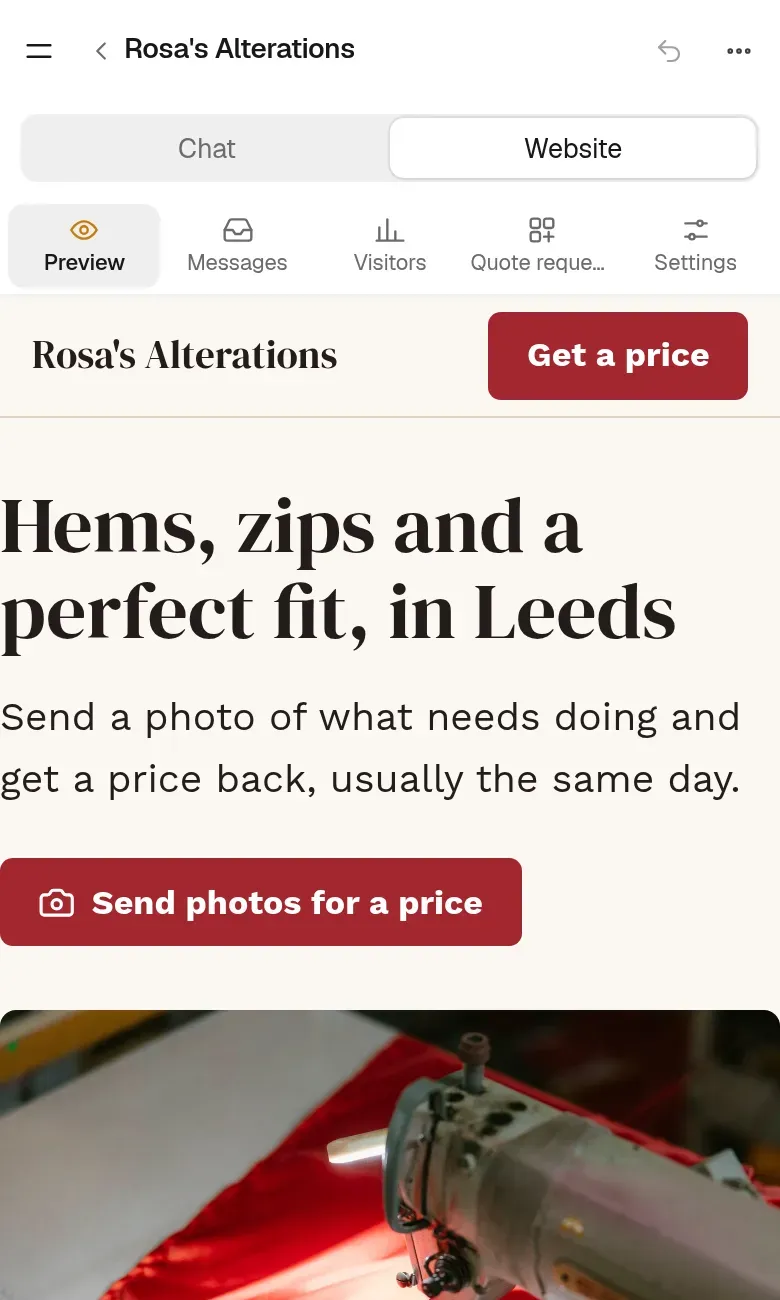
De AI van Ginta schrijft de pagina, kiest de lettertypes en kleuren, voegt foto's toe en een manier om je te bereiken, en controleert het resultaat daarna zoals een bezoeker het zou zien, op telefoon- en computerformaat. Op het gratis abonnement is een nieuwe website één pagina, en meer hebben de meeste kleine bedrijven in het begin niet nodig.
Als hij klaar is, laat de editor op een telefoon twee tabbladen zien: Chat, waar je om wijzigingen vraagt, en Website, waar je de pagina ziet zoals je klanten hem zien.
Stap 3: pas hem aan
Er zijn twee manieren, en ze werken allebei met je duim:
- Tik op een tekst of foto in het voorbeeld en verander hem daar. Deze aanpassingen met de hand zijn gratis: geen AI, geen credits.
- Vraag het in de chat, in je eigen woorden: "zet Maak een pasafspraak op de knop", "voeg openingstijden toe: dinsdag tot en met zaterdag, van 10 tot 17 uur". Zulke wijzigingen gebruiken de Fast-AI, ongeveer 0,3 credits per stuk.
Elke wijziging wordt opgeslagen als versie, dus Undo bovenaan draait de laatste terug.
Stap 4: voeg je foto's toe
Tik onder het chatvak op Add photos en kies foto's uit je galerij. Zeg waar ze moeten komen, of laat de tekst die Ginta voorstelt staan en tik op versturen.
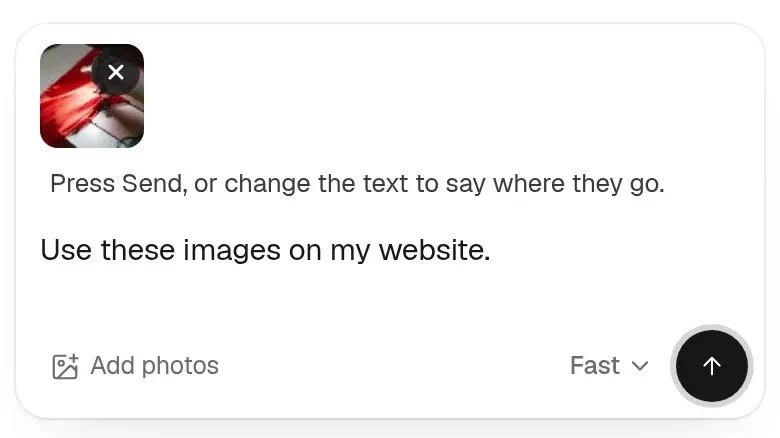
Eén foto kun je ook zelf vervangen: tik erop in het voorbeeld en kies een nieuwe.
Stap 5: aanvragen, boekingen of bestellingen aannemen, en berichten lezen
De website van Rosa heeft een offerteformulier waarin klanten de klus kiezen, een of twee vragen beantwoorden en tot drie foto's van hun eigen telefoon toevoegen (hetzelfde idee als in ons voorbeeld van een hoveniersite). Ginta bewaart de aanvraag, mailt hem naar je en toont hem in het tabblad Quote requests van de website, waar je hem markeert als offerte gestuurd, gewonnen of verloren.
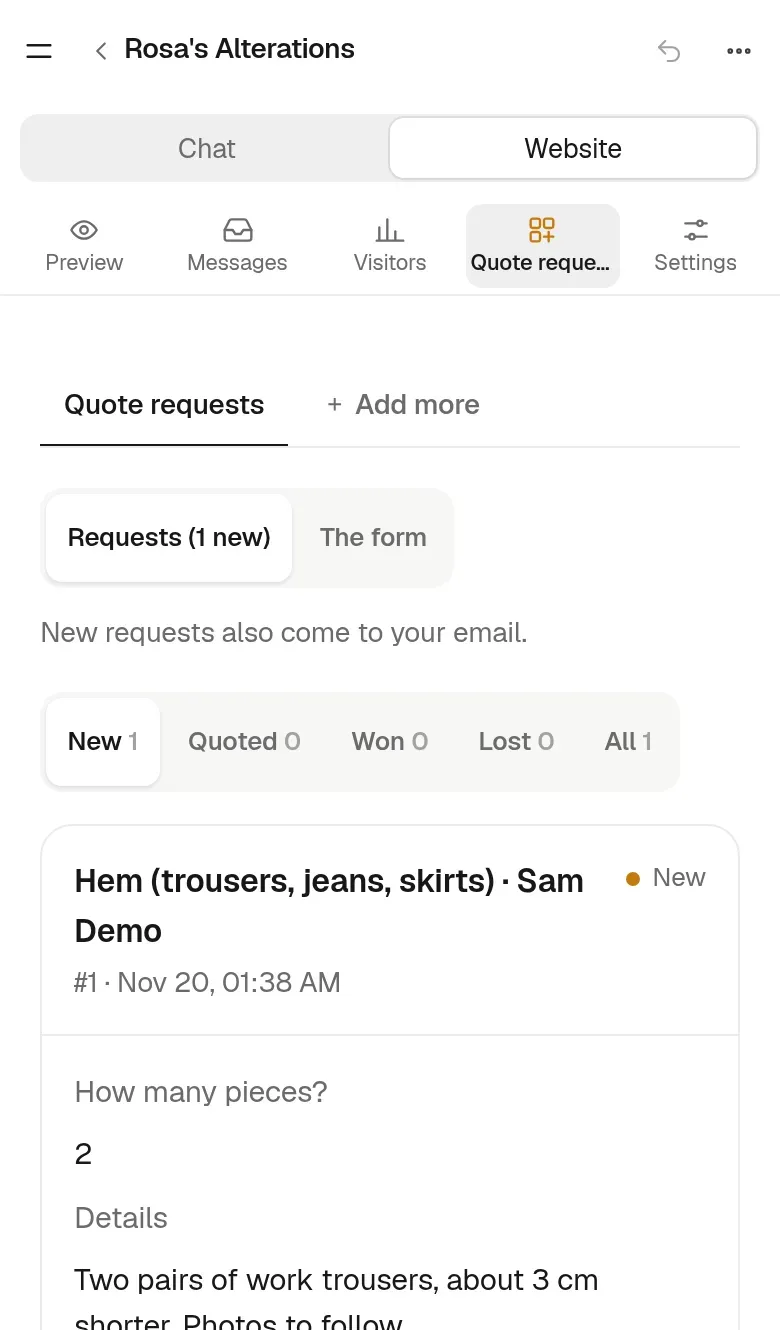
Alles wat bezoekers sturen (berichten via het contactformulier, offerteaanvragen, boekingen, bestellingen) komt ook in één lijst terecht, Messages, met een knop Reply. Die lijst werkt ook op een telefoon, en nieuwe berichten krijg je daarnaast per e-mail.
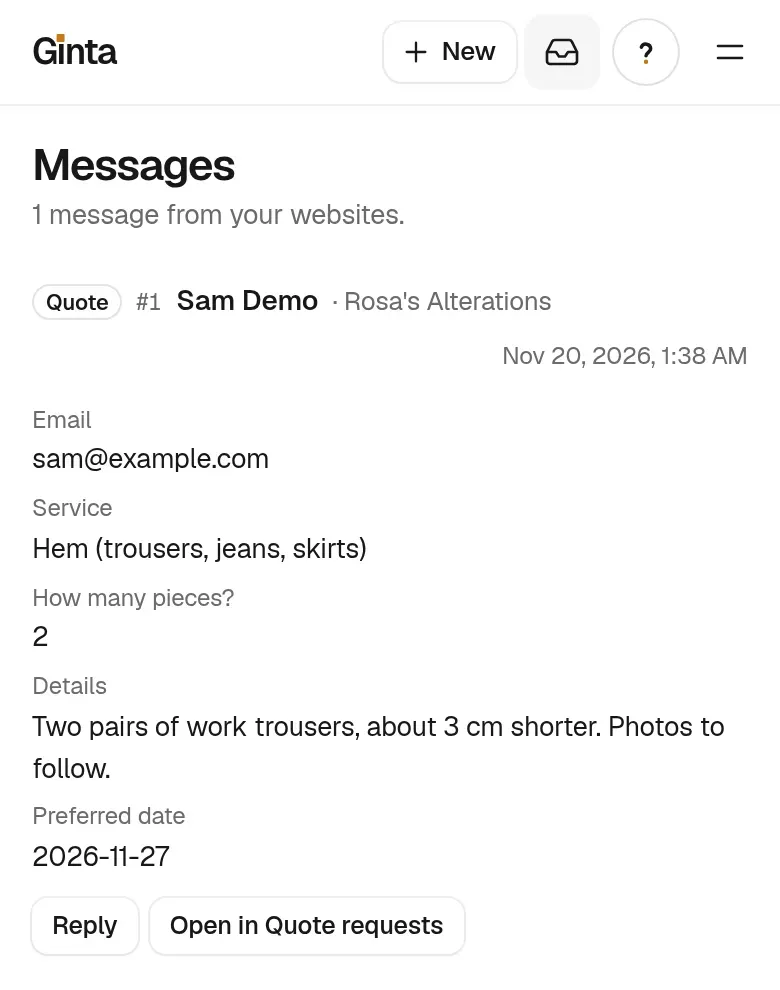
Andere kant-en-klare onderdelen werken net zo: boekingen, een webshop, een menukaart, evenementen. Je beheert ze in het eigen tabblad van de website op je telefoon, zonder AI. Op een Nederlandstalige website zien je klanten hun formulieren en e-mails in het Nederlands.
Stap 6: deel hem, of koppel je eigen domeinnaam
Je website staat online op een eigen adres zodra hij gebouwd is, zoals rosas-alterations.ginta.page. Deel die link in
je bio op Instagram, in je Google-bedrijfsprofiel en in je WhatsApp-status.
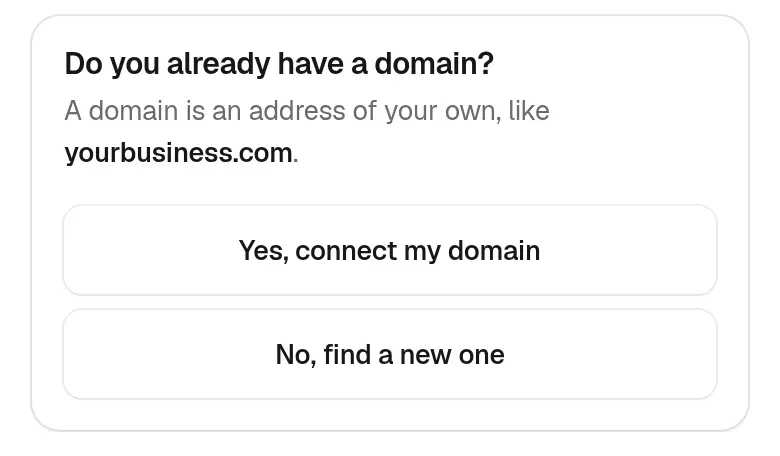
Voor een eigen adres, zoals rosaskleding.nl, open je Settings → Address & domain. Je kunt een domeinnaam koppelen
die je al hebt (de stappen komen één voor één, elk met een knop Copy, wat op een telefoon goed te volgen is naast de
app van je domeinbedrijf) of een nieuwe vinden; een domeinnaam die je in Ginta koopt, kost € 29 per jaar. Een
eigen domeinnaam heeft een betaald abonnement nodig: Light, vanaf € 19 per maand, of Hosting, vanaf
€ 5 per maand als je met je eigen Claude of ChatGPT bouwt. Meer in
je eigen domeinnaam koppelen.
Nog niet klaar voor klanten? In Settings → General kun je de website privé maken met een wachtwoord terwijl je hem afmaakt (zo werkt het).
Wat makkelijker is op een computer
Eerlijk is eerlijk:
- Lange productlijsten. 40 producten met maten typen op een telefoon gaat traag. Op een computer kun je een CSV-bestand uit Shopify, Etsy of WooCommerce importeren, of prijzen en voorraad in één keer aanpassen.
- Code. Het tabblad Code van Ginta, voor wie de HTML met de hand wil bewerken, is veel makkelijker met een toetsenbord.
- De computerweergave van je website: je kunt hem op een telefoon controleren, maar een groot scherm laat hem zien zoals hij echt is.
- Lange teksten, zoals een pagina "Over ons" of een blogartikel, typ je sneller met een toetsenbord, of je plakt ze uit een document.
Al het andere, van de eerste bouw tot de dagelijkse berichten, gaat prima op een telefoon.
Veelgestelde vragen
Is er een app?
Nee, en die heb je niet nodig. Ginta werkt in de browser van je telefoon; je kunt het net als elke webpagina aan je beginscherm toevoegen.
Kan ik mijn eigen foto's van mijn telefoon gebruiken?
Ja. Tik in de chat op Add photos en kies ze uit je galerij, of tik op een foto in het voorbeeld om hem te vervangen. Klanten kunnen je ook foto's sturen, via een offerteformulier.
Kan ik mijn website later op mijn telefoon aanpassen?
Ja, zo vaak als je wilt. Tik op tekst om hem gratis te veranderen, of vraag het in de chat. Berichten, boekingen en bestellingen staan op hetzelfde scherm.
Ziet mijn website er op een computer ook goed uit?
Ja. Elke website van Ginta is tegelijk voor telefoons en computers gemaakt, en Ginta controleert na elke bouw beide formaten. Open hem één keer op een computer om het te zien.
Krijg ik berichten op mijn telefoon?
Ja. Berichten van je website worden naar je gemaild en bewaard in Messages van Ginta, waar je kunt antwoorden.
Is het gratis?
Je kunt bouwen en publiceren op het gratis abonnement, op een adres naam.ginta.page met een klein label "Gemaakt met
Ginta", met je gratis credits. Je eigen domeinnaam en meer AI-credits krijg je met een betaald abonnement: zie de
prijzen.
Geschreven met hulp van AI voor Ginta, dat door Povilas wordt gerund; hij geeft ook een cursus websites bouwen. De screenshots komen uit de echte Ginta op de datum hierboven en de prijzen van onze prijspagina.