スマホだけでホームページは作れる?作成から公開、更新までの手順
作れます。AIのホームページ作成サービスなら、スマホでお店のことを書き、1〜2分で公開されたホームページを受け取り、カメラロールから写真を加え、文字を入力して変更する。そのすべてを、アプリを入れずにスマホのブラウザでできます。 商品リストの読み込みやコードの編集のような長い作業は、今でもパソコンのほうが楽です。
この記事では、すべての手順をスマホの画面で順に見ていきます。画像は、横幅390ピクセル(ふつうのスマホ)で見たGintaの編集画面で、ginta.appと同じコードで動くGintaのテスト用のコピーで撮影しました。ホームページは、この記事のために作ったデモ、Rosa's Alterationsという架空の洋服のお直し屋さんです。Gintaは私たちのサービスです。
なお、Gintaの編集画面のボタンやメニューは今のところ英語です。チャットには日本語で書いてかまわず、日本語で書けば日本語のホームページになります。以下では、ボタンの名前を画面のとおり英語で書いています。
必要なもの
- ブラウザのあるスマホ。 Safari、Chrome、ほかのどれでも。ダウンロードするものはありません。
- メールアドレス、またはサインインに使うGoogleかGitHubのアカウント。
- お店や仕事についての数文:何をしているか、どこで、お客様がどう連絡や予約をするか。
- 自分の写真があれば。本物の仕事の写真は、いつでもストックフォトに勝ちます。
ステップ1:お店や仕事のことを書く
ginta.app を開き、新しいお客様に仕事を説明するように、入力欄に書きます。Rosaが書いたのはこれだけです(デモは英語で作ったので、ここでは日本語に訳しています)。
Rosa's Alterations、リーズの洋服のお直し:すそ上げ、ファスナー交換、サイズ詰め、ウェディングドレス。お客様は直してほしいところの写真を送り、料金を受け取ります。
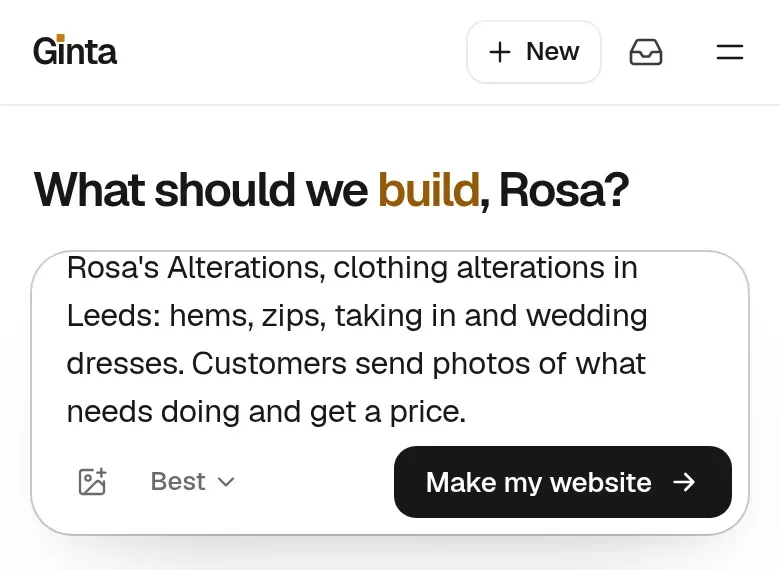
作り始める前に、無料のアカウントを作ってメールアドレスを確認します。その間も、入力した内容はGintaが覚えています。新しいアカウントには、確認のときに25の無料クレジットと、毎日5クレジットが付きます。Best AIでの最初のホームページは、たいてい約22クレジットです。
ステップ2:1〜2分待つ
GintaのAIがページを書き、フォントと色を選び、写真と連絡の手段を加え、そのあと訪問者と同じように、スマホとパソコンの大きさで結果を確かめます。無料プランの新しいホームページは1ページで、たいていの小さなお店には、始めるのにそれで十分です。
できあがると、スマホでは編集画面に2つのタブが出ます。変更を頼む Chat と、お客様と同じようにページを見る Website です。

ステップ3:変える
方法は2つあり、どちらも親指で操作できます。
- プレビューの文字や写真をタップして、その場で変えます。この手での編集は無料で、AIもクレジットも使いません。
- チャットで頼む:自分の言葉で、「ボタンを『試着を予約』にして」「営業時間を追加して:火〜土曜日、10時〜17時」。こうした変更はFast AIを使い、1回あたり約0.3クレジットです。
変更はすべてバージョンとして保存されるので、上の Undo で直前の変更を取り消せます。
ステップ4:写真を加える
チャットの入力欄の下にある Add photos を押し、カメラロールから写真を選びます。どこに使うかを書くか、Gintaが用意した文のまま送信を押します。
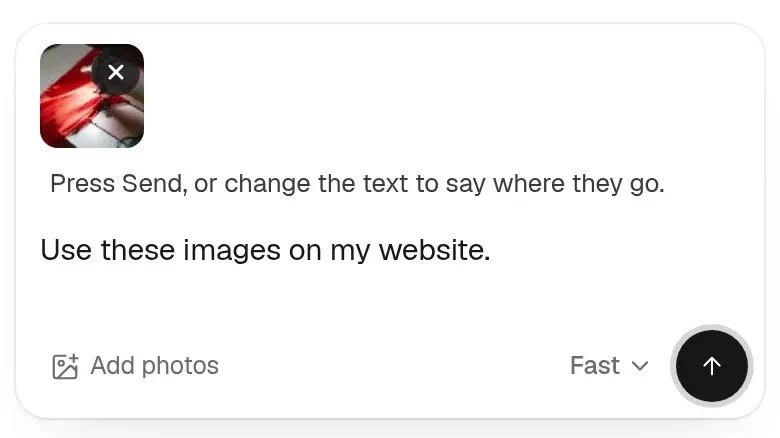
写真を1枚だけ自分で差し替えることもできます。プレビューでその写真をタップし、新しいものを選びます。
ステップ5:依頼、予約、注文を受け、メッセージを読む
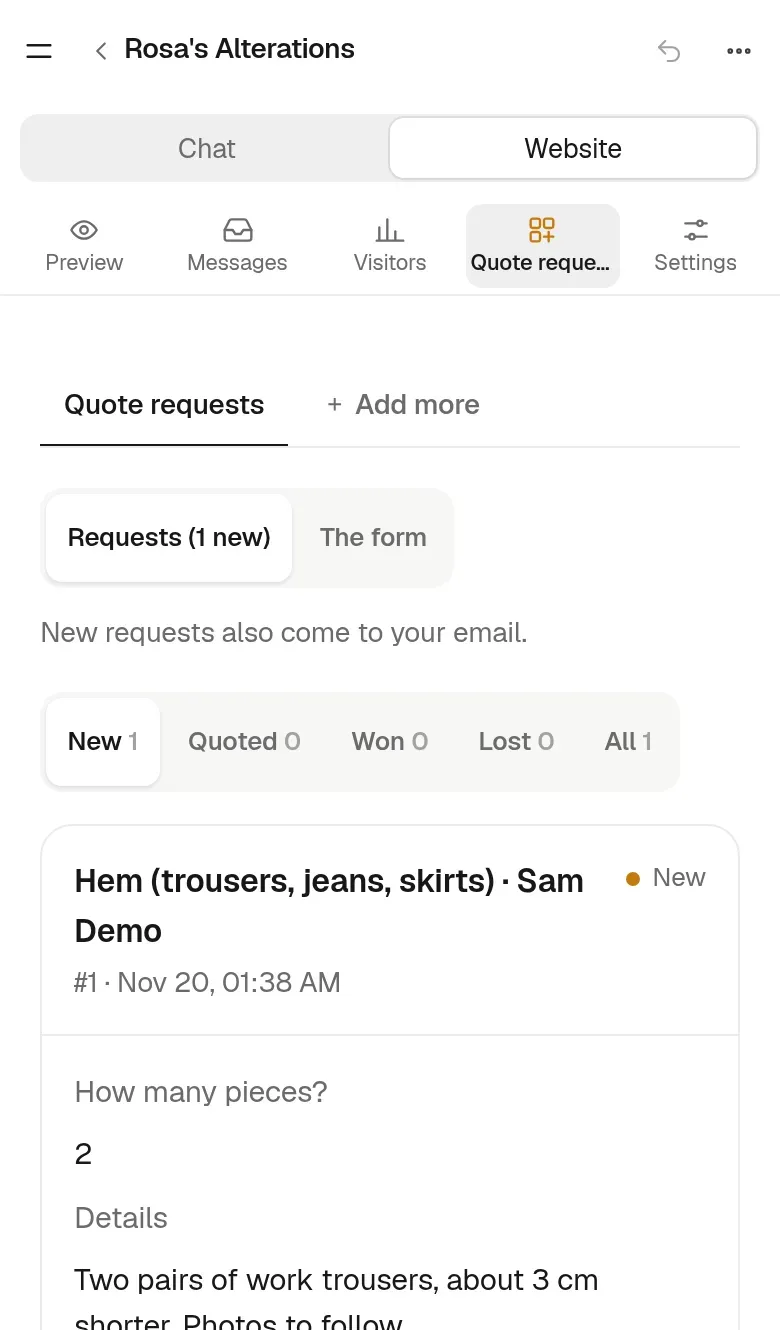
Rosaのホームページには見積もりフォームがあり、お客様は作業の種類を選び、いくつかの質問に答え、自分のスマホから写真を3枚まで加えられます(造園業の例と同じ考え方です)。Gintaは依頼を保存し、あなたにメールで送り、ホームページの Quote requests タブに表示します。そこで、見積もり済み、受注、失注に分けられます。
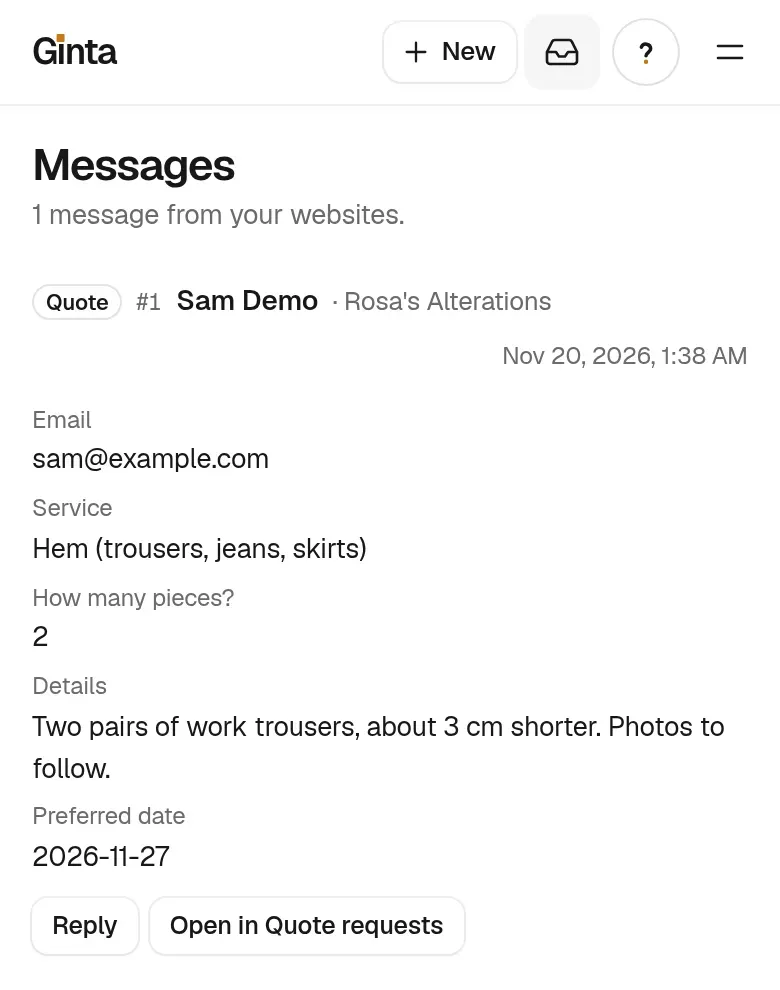
訪問者が送ってくるもの(お問い合わせフォームのメッセージ、見積もり依頼、予約、ショップの注文)は、すべて Messages というひとつの一覧にも届き、Reply(返信)ボタンがあります。この一覧はスマホでもそのまま使え、新しいメッセージはメールでも届きます。
ほかの既製のパーツも同じように動きます。予約、ショップ、メニュー、イベント。どれもスマホで、そのホームページのタブからAIなしで管理できます。日本語のホームページでは、こうしたパーツが訪問者に見せる表示やメールの一部が、今のところ英語になる点だけご注意ください。
ステップ6:シェアする、または独自ドメインをつなぐ
ホームページは、できた瞬間に rosas-alterations.ginta.page のような自分のアドレスで公開されています。そのリンクを、Instagramのプロフィール、Googleビジネスプロフィール、LINEなどでシェアしましょう。
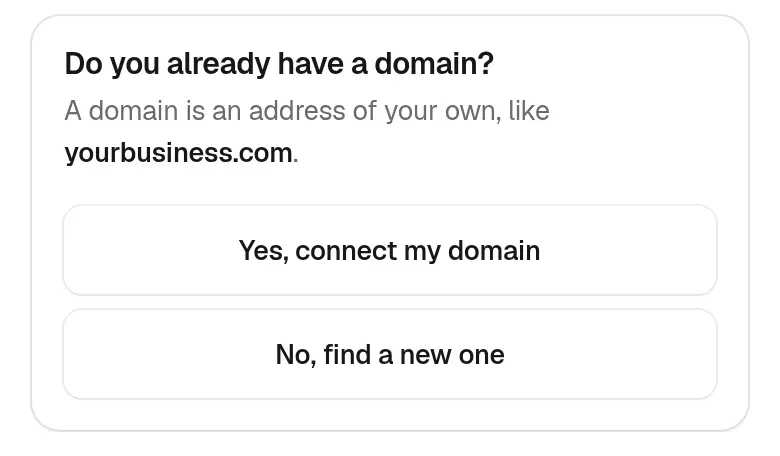
rosasalterations.co.uk のような自分だけのアドレスにするには、Settings → Address & domain を開きます。持っているドメインをつなぐ(手順はひとつずつ表示され、それぞれに Copy ボタンがあるので、ドメイン会社のアプリと並べてスマホでも進めやすくなっています)か、新しいドメインを探します。Gintaで買うドメインは年€29です。独自ドメインには有料プランが必要で、Lightなら月€19から、自分のClaudeやChatGPTで作るならHostingで月€5からです。くわしくは独自ドメインをつなぐへ。
まだお客様に見せる準備ができていませんか? Settings → General で、仕上げている間はホームページにパスワードをかけて非公開にできます(方法)。
パソコンのほうが楽なこと
正直に書いておきます。
- 長い商品リスト。 サイズつきで40個の商品をスマホで入力するのは大変です。パソコンなら、Shopify、Etsy、WooCommerceのCSVを読み込んだり、価格や在庫をまとめて編集したりできます。
- コード。 HTMLを手で直したい人のためのGintaのCodeタブは、キーボードがあるほうがずっと楽です。
- パソコンの大きさでの見え方。 スマホでも確かめられますが、大きな画面ならそのままの姿がわかります。
- 長い文章。 「私たちについて」のページやブログの記事は、キーボードで入力するか、文書から貼り付けるほうが早く済みます。
それ以外のこと、最初の作成から毎日のメッセージまでは、スマホで快適にできます。
よくある質問
アプリはありますか?
ありませんし、必要もありません。Gintaはスマホのブラウザで動きます。ほかのWebページと同じように、ホーム画面に追加できます。
スマホの中の自分の写真を使えますか?
使えます。チャットの Add photos を押してカメラロールから選ぶか、プレビューの写真をタップして差し替えます。お客様も、見積もりフォームから写真を送れます。
あとからスマホでホームページを直せますか?
何度でもできます。文字をタップすれば無料で変えられ、チャットで頼むこともできます。メッセージ、予約、注文も同じ画面にあります。
パソコンで見ても、きれいに見えますか?
見えます。Gintaのホームページはどれも、スマホとパソコンの両方に向けて作られ、作るたびにGintaが両方の大きさを確認します。一度パソコンで開いてみてください。
メッセージはスマホで受け取れますか?
受け取れます。ホームページからのメッセージはメールで届き、Gintaの Messages にも保存され、そこから返信できます。
無料ですか?
無料プランで作って公開できます。アドレスは name.ginta.page で、小さな「Made with Ginta」バッジが付き、無料のクレジットを使います。独自ドメインと、AIのクレジットの追加は有料プランで使えます。料金をご覧ください。
この記事はAIの手を借りて、Gintaのために書いています。Gintaを運営するPovilasは、ホームページ作りの講座の講師でもあります。スクリーンショットは上記の日付時点の実際のGintaの画面で、料金は料金ページの数字です。